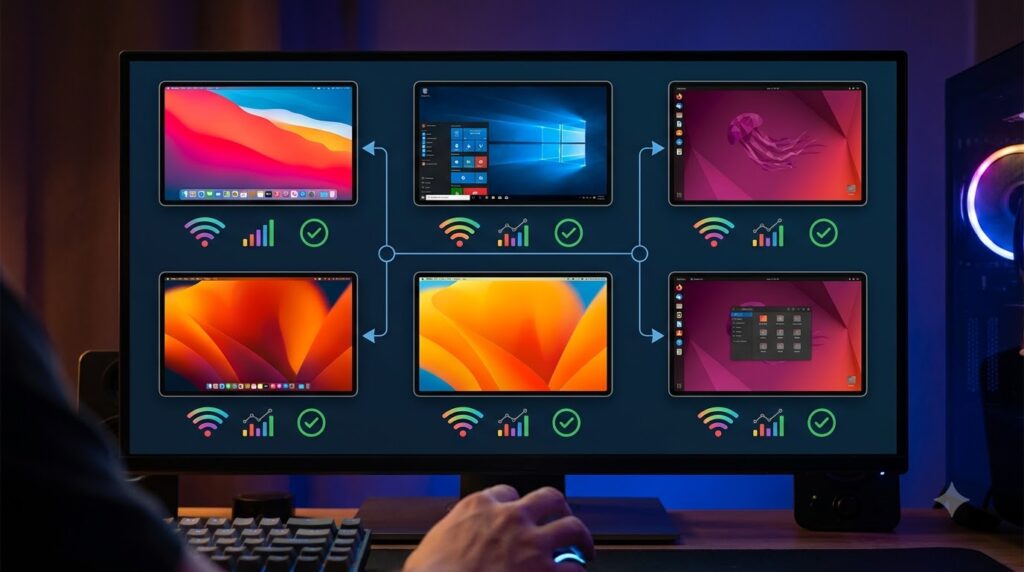
Trong 6 phần mềm điều khiển máy tính từ xa phổ biến, Quick Assist và UltraViewer phù hợp để hỗ trợ máy tính Windows, Chrome Remote Desktop thuận tiện khi truy cập máy cá nhân, AnyDesk và TeamViewer hỗ trợ kết nối đa nền tảng, còn RustDesk đáng cân nhắc nếu muốn tự quản lý máy chủ. Mỗi công cụ có ưu điểm và giới hạn riêng, đặc biệt về hệ điều hành, chi phí, điều kiện miễn phí và khả năng truy cập khi không có người trực tiếp chấp thuận. Để chọn đúng phần mềm cho nhu cầu cá nhân hoặc công việc, bạn có thể đối chiếu những khác biệt này trong bảng so sánh 6 công cụ được Thế Giới Công Cụ Hỗ Trợ tổng hợp ngay bên dưới.
Thế Giới Công Cụ Hỗ Trợ là website thông tin độc lập, không phải đại diện chính thức của UltraViewer, Microsoft, Google, AnyDesk, TeamViewer hoặc RustDesk. Giá, tính năng và điều kiện sử dụng có thể thay đổi theo thời điểm.
Bảng so sánh 6 công cụ theo nền tảng, giá và giới hạn miễn phí
| Phần mềm | Nền tảng hỗ trợ | Giá tham khảo | Giới hạn bản miễn phí | Phù hợp với |
|---|---|---|---|---|
| UltraViewer | Windows 7–11 và một số phiên bản Windows Server | Miễn phí. Gói Lite từ 33.000 đồng/tháng khi thanh toán năm | Có thể hạn chế thời lượng, băng thông hoặc số máy kết nối khi hệ thống quá tải | Hỗ trợ kỹ thuật trên Windows, trao đổi tệp và hướng dẫn người dùng |
| Quick Assist | Windows 10 và Windows 11 | Miễn phí | Người nhận phải chấp thuận kết nối và quyền điều khiển. Không hỗ trợ truy cập không giám sát | Hỗ trợ trực tiếp người thân, bạn bè hoặc đồng nghiệp |
| Chrome Remote Desktop | Máy đích chạy Windows, macOS hoặc Linux. Có thể truy cập từ Android và iOS | Miễn phí | Phiên chia sẻ hỗ trợ yêu cầu xác nhận tiếp tục sau mỗi 30 phút | Truy cập máy tính cá nhân, làm việc từ xa |
| AnyDesk | Windows, macOS, Linux, Android, iOS | Miễn phí cá nhân. Gói Solo có giá ưu đãi tham khảo 19,92 USD/tháng, thanh toán năm | Giới hạn thời lượng sử dụng mỗi tháng, thiết bị và một số tính năng | Kết nối đa nền tảng, hỗ trợ kỹ thuật theo giấy phép phù hợp |
| TeamViewer | Windows, macOS, Linux, Android, iOS | Miễn phí cá nhân. Có các gói thương mại trả phí | Tối đa 3 thiết bị được quản lý và hạn chế một số tính năng | Hỗ trợ cá nhân, truy cập từ xa và hỗ trợ khách hàng có giấy phép |
| RustDesk | Windows, macOS, Linux, Android, iOS và Web | Client và Server OSS miễn phí. Server Pro từ 11,88 USD/tháng, thanh toán năm | Server OSS thiếu một số tính năng quản trị nâng cao. Tự lưu trữ có thể phát sinh chi phí | Người dùng kỹ thuật, cá nhân hoặc nhóm muốn tự quản lý máy chủ |
Giá và thông tin sử dụng được đối chiếu tại ngày 16/10/2026. Mức giá AnyDesk là ưu đãi quốc tế, chưa bao gồm thuế và không mặc định áp dụng tại Việt Nam. Giá thương mại TeamViewer tại Việt Nam chưa được xác định đầy đủ.

Sáu công cụ điều khiển từ xa có sự khác biệt về hệ điều hành hỗ trợ, chi phí và giới hạn của phiên bản miễn phí.
Khi so sánh phần mềm điều khiển máy tính từ xa, điều quan trọng không chỉ là công cụ có miễn phí hay không. Bạn cần xem phiên bản miễn phí cho phép thực hiện những công việc gì và có phù hợp với mục đích sử dụng thực tế không.
Chẳng hạn, Quick Assist không thu phí sử dụng thông thường nhưng yêu cầu người ở máy được hỗ trợ xác nhận kết nối. Ngược lại, Chrome Remote Desktop cho phép truy cập máy tính cá nhân đã thiết lập trước mà không cần người khác chấp thuận mỗi lần.
Một điểm cần phân biệt là thiết bị được quản lý và thiết bị khởi tạo kết nối. Giới hạn 3 thiết bị của TeamViewer Free áp dụng cho danh sách thiết bị được quản lý, không có nghĩa người dùng chỉ được kết nối từ tối đa 3 máy.
Tương tự, yêu cầu xác nhận sau mỗi 30 phút của Chrome Remote Desktop thuộc hình thức chia sẻ máy tính để hỗ trợ người khác. Đây không phải giới hạn chung của mọi phiên truy cập cá nhân bằng PIN.
Nếu đang tìm phần mềm điều khiển máy tính từ xa miễn phí, bạn có thể bắt đầu bằng Quick Assist, Chrome Remote Desktop hoặc UltraViewer. RustDesk cũng đáng cân nhắc, đặc biệt khi muốn sử dụng giải pháp mã nguồn mở.
Riêng AnyDesk và TeamViewer, phiên bản miễn phí chủ yếu dành cho mục đích cá nhân, phi thương mại. Việc sử dụng để hỗ trợ khách hàng hoặc phục vụ công việc cần được kiểm tra theo điều khoản giấy phép.
Nên chọn phần mềm nào theo nhu cầu sử dụng?
Không có phần mềm điều khiển máy tính từ xa tốt nhất cho tất cả mọi người. Công cụ phù hợp phụ thuộc vào thiết bị đang sử dụng, người cần hỗ trợ và việc bạn có muốn truy cập máy tính khi không có ai trực tiếp thao tác hay không.
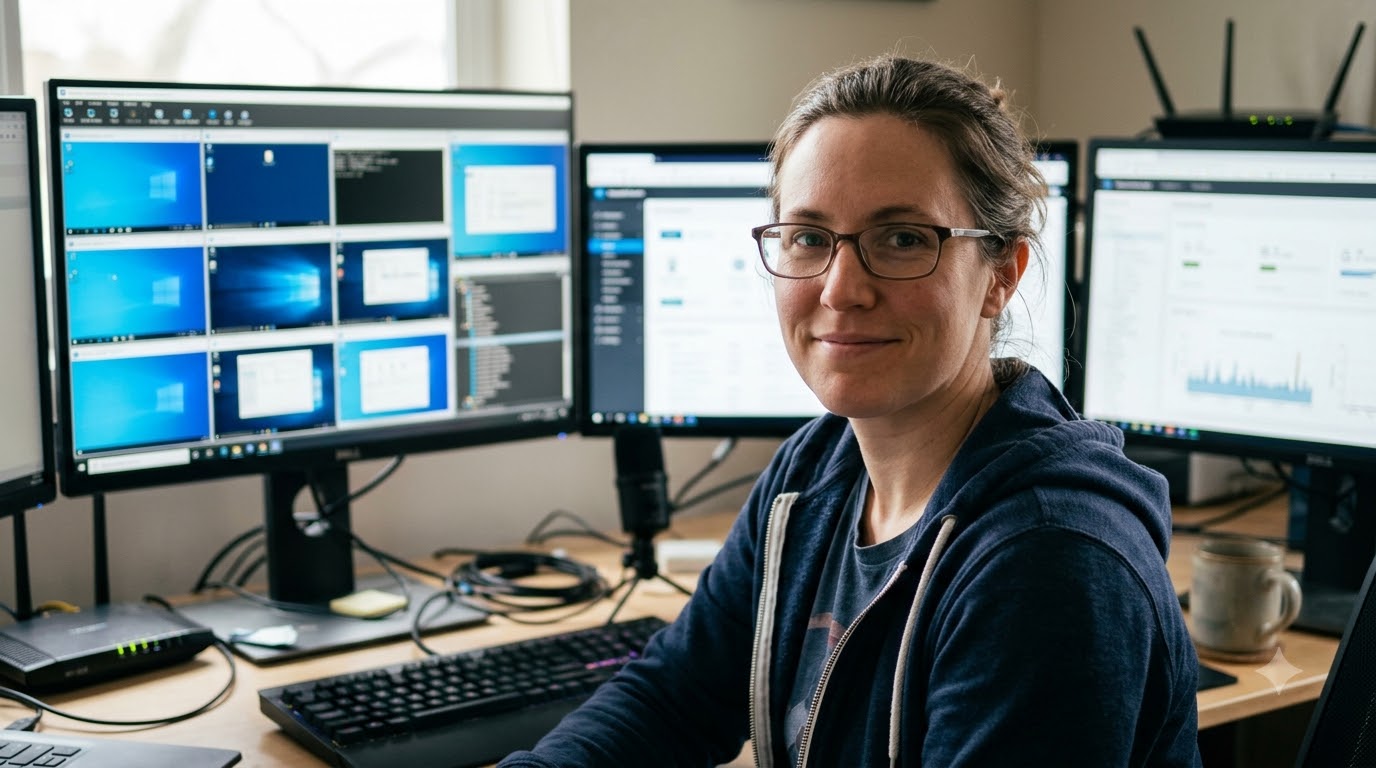
Hỗ trợ người thân, truy cập máy tính khi vắng nhà và kết nối giữa nhiều hệ điều hành đòi hỏi những tính năng khác nhau.
Hỗ trợ máy tính Windows cho người thân hoặc bạn bè
Nếu cần giúp người thân xử lý vấn đề trên Windows 10 hoặc Windows 11, chúng tôi khuyên bạn nên cân nhắc Quick Assist trước tiên.
Công cụ của Microsoft phù hợp với những phiên hỗ trợ trực tiếp. Người hỗ trợ sử dụng tài khoản Microsoft hoặc Microsoft Entra ID để tạo mã bảo mật. Người nhận không bắt buộc đăng nhập nhưng phải đồng ý chia sẻ màn hình và chấp thuận nếu có yêu cầu điều khiển.
Cơ chế này giúp người đang sử dụng máy tính chủ động quyết định khi nào người khác được truy cập thiết bị.
Trong khi đó, UltraViewer phù hợp hơn nếu bạn thường xuyên cần trò chuyện và gửi tệp trong quá trình hỗ trợ.
Ví dụ, khi người thân cần chỉnh sửa một tài liệu hoặc kiểm tra tệp trên máy Windows, tính năng chat và truyền tệp của UltraViewer có thể giúp việc trao đổi thuận tiện hơn.
Với nhu cầu hỗ trợ máy tính từ xa cho người thân, Quick Assist phù hợp khi ưu tiên công cụ Microsoft và cơ chế xác nhận rõ ràng. UltraViewer đáng cân nhắc nếu bạn muốn sử dụng một ứng dụng chuyên dụng có giao diện tiếng Việt.
Truy cập máy tính cá nhân khi không có ai ở nhà
Giả sử bạn đang đi công tác nhưng cần mở một tài liệu nằm trên máy tính ở nhà. Trong trường hợp này, việc phải nhờ người khác xác nhận kết nối mỗi lần sẽ khá bất tiện.
Bạn nên ưu tiên công cụ hỗ trợ truy cập máy tính từ xa không giám sát.
Hình thức này cho phép kết nối với thiết bị đã được thiết lập quyền truy cập từ trước. Người dùng xác thực bằng tài khoản, PIN hoặc phương thức phù hợp mà không cần người ngồi trước máy tính chấp thuận từng phiên.
Chrome Remote Desktop là lựa chọn đáng cân nhắc cho nhu cầu này. Công cụ cho phép truy cập máy tính đã đăng ký thông qua tài khoản Google và mã PIN.
AnyDesk, TeamViewer và RustDesk cũng cung cấp các phương án truy cập không giám sát tùy tính năng và điều kiện sử dụng.
Ngược lại, Quick Assist không phù hợp vì được thiết kế cho những phiên hỗ trợ có người tham gia xác nhận.
Một lưu ý thực tế là máy tính ở nhà cần được chuẩn bị cho việc nhận kết nối. Ngoài thiết lập truy cập, trạng thái hoạt động của thiết bị và kết nối mạng cũng ảnh hưởng đến khả năng sử dụng.
Điều khiển máy tính giữa Windows, macOS và Linux
Nếu hai máy tính sử dụng hệ điều hành khác nhau, khả năng tương thích nên là yếu tố được kiểm tra đầu tiên.
Chrome Remote Desktop hỗ trợ truy cập máy tính chạy Windows, macOS và Linux. Đây là phương án dễ cân nhắc khi bạn sử dụng nhiều hệ điều hành nhưng không cần bộ tính năng quản trị phức tạp.
AnyDesk, TeamViewer và RustDesk cũng có ứng dụng trên những nền tảng phổ biến. Tuy nhiên, quyền xem màn hình, điều khiển và tiếp nhận kết nối có thể khác nhau tùy hệ điều hành.
Đối với người đang tìm phần mềm điều khiển máy tính từ xa cho Mac, ba công cụ này cùng Chrome Remote Desktop là những lựa chọn nên kiểm tra. UltraViewer hiện chủ yếu hỗ trợ Windows.
Bạn cũng có thể điều khiển máy tính từ xa bằng điện thoại thông qua Chrome Remote Desktop, AnyDesk, TeamViewer hoặc RustDesk.
Dù vậy, điện thoại có ứng dụng kết nối không đồng nghĩa với việc chính chiếc điện thoại đó có thể nhận điều khiển đầy đủ. Ví dụ, RustDesk hỗ trợ ứng dụng iOS nhưng không cho phép điều khiển thiết bị iOS như một máy tính thông thường.
Hỗ trợ kỹ thuật thường xuyên hoặc sử dụng trong công việc
Khi sử dụng phần mềm truy cập từ xa để hỗ trợ khách hàng, chi phí giấy phép cần được xem xét cùng với tính năng.
AnyDesk và TeamViewer có các gói thương mại dành cho nhu cầu sử dụng trong công việc. UltraViewer cũng cung cấp những gói trả phí bằng VND, trong đó Lite có giá tham khảo 33.000 đồng/tháng khi thanh toán theo năm.
Điều đáng chú ý là các gói trả phí có thể giới hạn theo những cách khác nhau:
- Người dùng có giấy phép: Số người được phép sử dụng phần mềm theo gói đăng ký.
- Kết nối đồng thời: Số phiên điều khiển có thể hoạt động cùng lúc.
- Thiết bị được quản lý: Số máy được đăng ký hoặc quản lý trong tài khoản.
Ví dụ, gói AnyDesk Solo được công bố với một người dùng có giấy phép, một kết nối đồng thời, ba thiết bị đăng ký để khởi tạo kết nối và 100 thiết bị được quản lý theo cơ chế truy cập không giám sát.
Những giới hạn này phục vụ các mục đích khác nhau và không nên hiểu là cùng một con số.
Đối với phần mềm điều khiển máy tính từ xa cho doanh nghiệp, bạn cũng nên quan tâm đến khả năng phân quyền, quản lý thiết bị và điều kiện hỗ trợ kỹ thuật trước khi lựa chọn giấy phép.
Muốn tự quản lý máy chủ điều khiển từ xa
Nếu muốn chủ động hơn trong việc quản lý hạ tầng kết nối, RustDesk là lựa chọn đáng chú ý.
Thay vì chỉ phụ thuộc vào hệ thống máy chủ do nhà phát triển cung cấp, RustDesk cho phép người dùng triển khai máy chủ riêng.
Ứng dụng RustDesk Client có thể hoạt động với hệ thống máy chủ được hỗ trợ. Khi cần tự lưu trữ, người dùng có thể lựa chọn Server OSS miễn phí hoặc Server Pro với các tính năng quản trị bổ sung.
Điểm khác biệt là bạn có thêm quyền kiểm soát hệ thống phục vụ kết nối. Tuy nhiên, việc này cũng đi kèm trách nhiệm vận hành.
Nếu tìm hiểu cách cài đặt RustDesk Server, bạn cần có kiến thức về máy chủ, mạng và bảo mật để duy trì hệ thống ổn định.
Chúng tôi khuyên người dùng cá nhân chưa có kinh nghiệm quản trị hạ tầng nên cân nhắc nhu cầu thực tế trước khi tự triển khai. Chi phí giấy phép bằng 0 không có nghĩa toàn bộ hệ thống đều miễn phí.
Đánh giá ưu điểm và hạn chế của 6 công cụ phổ biến
Mỗi phần mềm remote desktop có những điểm mạnh riêng. Để lựa chọn chính xác, bạn nên xem xét tính năng nổi bật, phạm vi hỗ trợ, điều kiện miễn phí và những hạn chế có thể ảnh hưởng đến công việc.
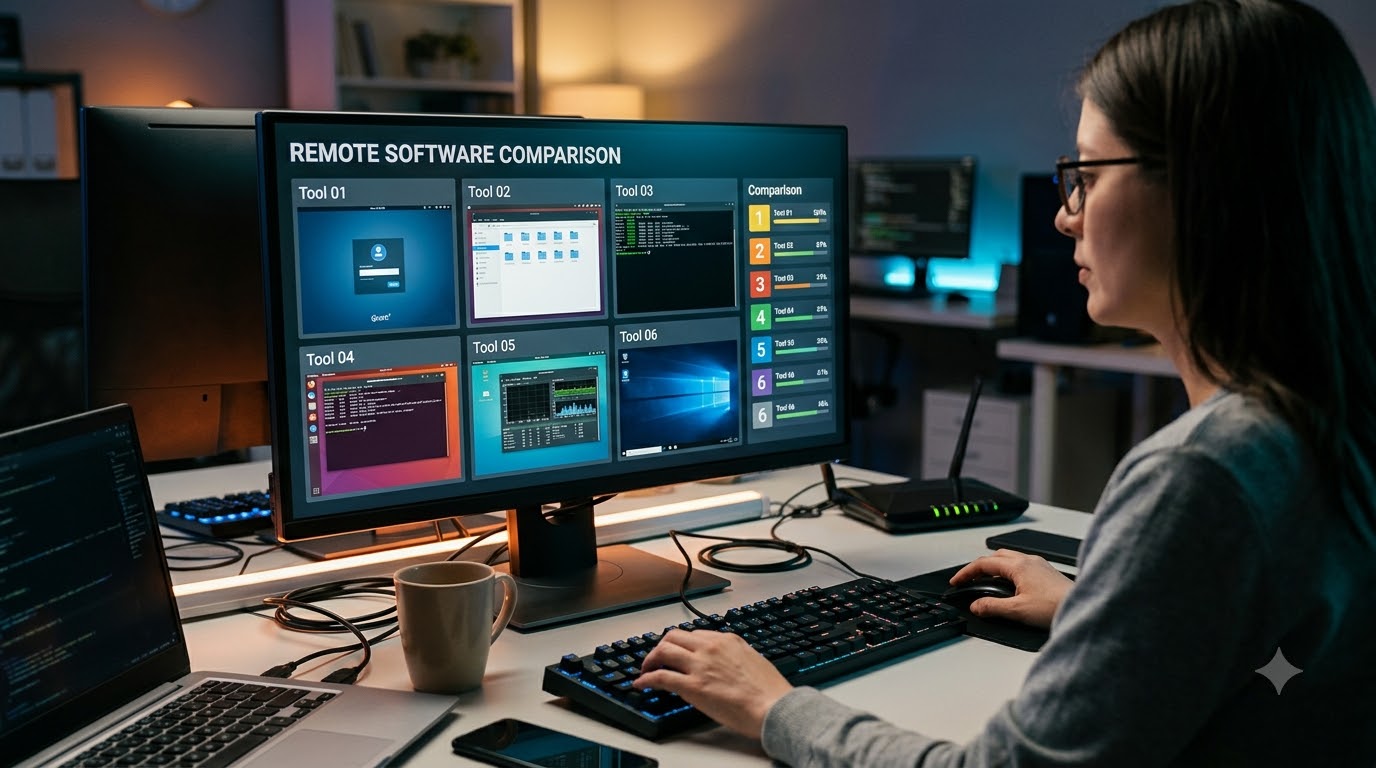
Khả năng truyền tệp, hỗ trợ đa nền tảng, truy cập không giám sát và điều kiện cấp phép là những yếu tố quan trọng khi đánh giá từng công cụ.
UltraViewer – Dễ sử dụng khi hỗ trợ máy tính Windows
UltraViewer là công cụ hỗ trợ điều khiển máy tính Windows qua Internet. Phần mềm có giao diện tiếng Việt, phù hợp với người dùng muốn hỗ trợ máy tính từ xa mà không cần tiếp cận nhiều thiết lập phức tạp.
Về cách sử dụng UltraViewer, người hỗ trợ thường kết nối thông qua ID và mật khẩu do máy được hỗ trợ cung cấp.
Ưu điểm đáng chú ý là khả năng trò chuyện và truyền tệp ngay trong phiên kết nối. Điều này hữu ích khi cần giải thích thao tác hoặc gửi tài liệu cho người đang nhận hỗ trợ.
UltraViewer có phiên bản miễn phí và ba gói trả phí được niêm yết bằng VND:
- Lite từ 33.000 đồng/tháng.
- Professional từ 99.000 đồng/tháng.
- Premium từ 170.000 đồng/tháng.
Các mức giá trên áp dụng khi thanh toán một năm và đã bao gồm VAT theo bảng giá được công bố.
Hạn chế: Phần mềm hiện tập trung vào Windows. Bản miễn phí không được cam kết về thời lượng, băng thông hoặc số lượng máy tối đa, đặc biệt khi hệ thống quá tải.
UltraViewer phù hợp khi bạn thường xuyên hỗ trợ máy Windows và ưu tiên công cụ có giao diện tiếng Việt cùng bảng giá rõ ràng.
Quick Assist – Công cụ hỗ trợ từ xa của Microsoft
Microsoft Quick Assist được thiết kế để một người có thể xem màn hình và hỗ trợ người khác trên Windows 10 hoặc Windows 11.
Điểm mạnh của công cụ là cơ chế cấp quyền rõ ràng. Người nhận chủ động chấp thuận chia sẻ màn hình trước khi người hỗ trợ được xem nội dung.
Nếu cần điều khiển máy tính, người hỗ trợ phải yêu cầu quyền tương ứng và được người nhận xác nhận.
Với người mới tìm hiểu cách sử dụng Quick Assist, điểm cần biết là ứng dụng hoạt động thông qua mã hỗ trợ có thời hạn và sự chấp thuận từ phía người nhận.
Ưu điểm: Công cụ miễn phí cho nhu cầu sử dụng thông thường, phù hợp với những phiên hỗ trợ trực tiếp và không yêu cầu người nhận đăng nhập tài khoản Microsoft.
Hạn chế: Quick Assist không được thiết kế để truy cập máy tính không có người giám sát. Phạm vi sử dụng thông thường cũng tập trung vào Windows.
Microsoft có phiên bản Quick Assist dành cho macOS nhưng giới hạn trong các phiên tương tác với Microsoft Support, không phải công cụ hỗ trợ phổ thông giữa hai người dùng Mac.
Chrome Remote Desktop – Truy cập máy tính từ xa miễn phí
Chrome Remote Desktop là công cụ của Google cho phép truy cập máy tính từ xa thông qua tài khoản và phương thức xác thực phù hợp.
Ưu điểm nổi bật là hỗ trợ máy tính Windows, macOS và Linux. Bạn có thể kết nối từ máy tính khác hoặc sử dụng thiết bị Android và iOS làm phương tiện truy cập.
Về cách sử dụng Chrome Remote Desktop, công cụ có hai hình thức chính. Truy cập máy tính cá nhân sử dụng tài khoản Google và PIN, còn hỗ trợ người khác sử dụng mã truy cập dùng một lần.
Khác biệt này giúp Chrome Remote Desktop đáp ứng cả nhu cầu làm việc trên thiết bị cá nhân lẫn hỗ trợ người dùng khác.
Ưu điểm: Miễn phí, hỗ trợ nhiều hệ điều hành và không yêu cầu mua giấy phép sử dụng thông thường.
Hạn chế: Người dùng cần có tài khoản Google và thiết lập quyền truy cập phù hợp. Khi chia sẻ máy tính để người khác hỗ trợ, Google yêu cầu xác nhận tiếp tục sau mỗi 30 phút.
Quy định này không áp dụng giống nhau cho hình thức truy cập máy tính cá nhân bằng PIN.
Nếu ưu tiên điều khiển máy tính từ xa miễn phí và chủ yếu truy cập thiết bị của mình, Chrome Remote Desktop là phương án chúng tôi đánh giá đáng cân nhắc.
AnyDesk – Phần mềm truy cập từ xa đa nền tảng
AnyDesk hỗ trợ kết nối trên Windows, macOS, Linux, Android và iOS. Công cụ phù hợp với nhu cầu truy cập máy tính cá nhân hoặc hỗ trợ thiết bị sử dụng những hệ điều hành khác nhau.
Phần mềm cung cấp khả năng điều khiển tương tác và truy cập không giám sát tùy theo thiết lập và quyền sử dụng.
Về cách sử dụng AnyDesk, người dùng cần xác định thiết bị muốn kết nối và cấp quyền truy cập tương ứng với hình thức điều khiển đã chọn.
Ưu điểm: Hỗ trợ nhiều nền tảng, có phiên bản miễn phí cho cá nhân và những gói thương mại với khả năng quản lý thiết bị theo giấy phép.
Hạn chế: Phiên bản miễn phí chỉ dành cho mục đích phi thương mại và có giới hạn về thời lượng sử dụng theo tháng, thiết bị cùng một số tính năng.
Nhà phát triển chưa công bố rõ một ngưỡng số giờ miễn phí cố định áp dụng chung cho mọi tài khoản.
Gói Solo có mức giá ưu đãi quốc tế tham khảo 19,92 USD/tháng khi thanh toán hằng năm. Giá chưa bao gồm thuế và có thể thay đổi theo khu vực hoặc chương trình ưu đãi.
AnyDesk đáng cân nhắc khi bạn cần ứng dụng điều khiển máy tính đa nền tảng, đặc biệt nếu có nhu cầu nâng cấp lên giấy phép thương mại.
TeamViewer – Giải pháp hỗ trợ cá nhân và doanh nghiệp
TeamViewer là giải pháp điều khiển và hỗ trợ máy tính từ xa có ứng dụng dành cho Windows, macOS, Linux, Android và iOS.
Công cụ phục vụ cả nhu cầu hỗ trợ người thân lẫn hoạt động công việc khi sử dụng giấy phép phù hợp.
Về cách sử dụng TeamViewer, người dùng có thể thiết lập phiên hỗ trợ giữa các thiết bị và cấp quyền để người khác truy cập theo phương thức kết nối được hỗ trợ.
Ưu điểm: Phạm vi nền tảng rộng, hỗ trợ truy cập máy tính từ xa và có những gói giấy phép thương mại dành cho nhu cầu sử dụng thường xuyên.
Hạn chế quan trọng nằm ở điều kiện của phiên bản miễn phí.
TeamViewer Free chỉ dành cho mục đích cá nhân, phi thương mại. Theo chính sách được công bố, người dùng miễn phí được quản lý tối đa 3 thiết bị.
Một số tính năng như VPN, Wake-on-LAN và trò chuyện trong phiên điều khiển không còn được cung cấp trong bản miễn phí theo thông báo thay đổi sản phẩm.
Điều này không có nghĩa tất cả phiên kết nối miễn phí đều bị giới hạn bởi một khoảng thời gian cố định. Không có ngưỡng thời lượng chung được xác nhận đầy đủ trong dữ liệu hiện hành.
Nếu cần hỗ trợ khách hàng hoặc truy cập thiết bị công ty phục vụ công việc, bạn nên kiểm tra giấy phép thương mại trước khi sử dụng.
RustDesk – Phần mềm mã nguồn mở hỗ trợ máy chủ riêng
RustDesk là phần mềm điều khiển từ xa mã nguồn mở, có ứng dụng Client trên Windows, macOS, Linux, Android, iOS và một số hình thức truy cập qua Web.
Điểm khác biệt lớn nhất là người dùng có thể lựa chọn hệ thống máy chủ được hỗ trợ hoặc tự quản lý hạ tầng kết nối.
Về cách sử dụng RustDesk, ứng dụng Client đảm nhiệm việc kết nối và điều khiển thiết bị, trong khi thành phần Server phục vụ hạ tầng kết nối khi lựa chọn tự lưu trữ.
RustDesk cung cấp hai phương án máy chủ đáng chú ý:
- Server OSS: Miễn phí giấy phép và cung cấp các chức năng máy chủ kết nối cơ bản.
- Server Pro: Có thêm bảng điều khiển quản trị, quản lý thiết bị, phân quyền, nhật ký và những cơ chế xác thực bổ sung.
Gói Individual Pro có giá tham khảo từ 11,88 USD/tháng khi thanh toán hằng năm, với một người dùng đăng nhập và 20 thiết bị được quản lý.
Đây là giới hạn của giấy phép máy chủ Pro, không phải giới hạn chung của ứng dụng Client miễn phí.
Ưu điểm: Mã nguồn mở, hỗ trợ nhiều nền tảng và cho phép chủ động lựa chọn nơi vận hành hệ thống kết nối.
Hạn chế: Nếu tự triển khai máy chủ, người dùng cần chịu trách nhiệm về chi phí hạ tầng, cập nhật phần mềm, bảo mật và duy trì hoạt động.
RustDesk phù hợp với người có kiến thức kỹ thuật hoặc nhóm muốn tăng quyền kiểm soát hệ thống điều khiển từ xa.
Những điều cần kiểm tra trước khi sử dụng công cụ điều khiển từ xa
Trước khi lựa chọn một phần mềm truy cập máy tính từ xa, bạn nên kiểm tra khả năng tương thích, điều kiện sử dụng và quyền truy cập. Những yếu tố này ảnh hưởng trực tiếp đến trải nghiệm và mức độ an toàn của thiết bị.
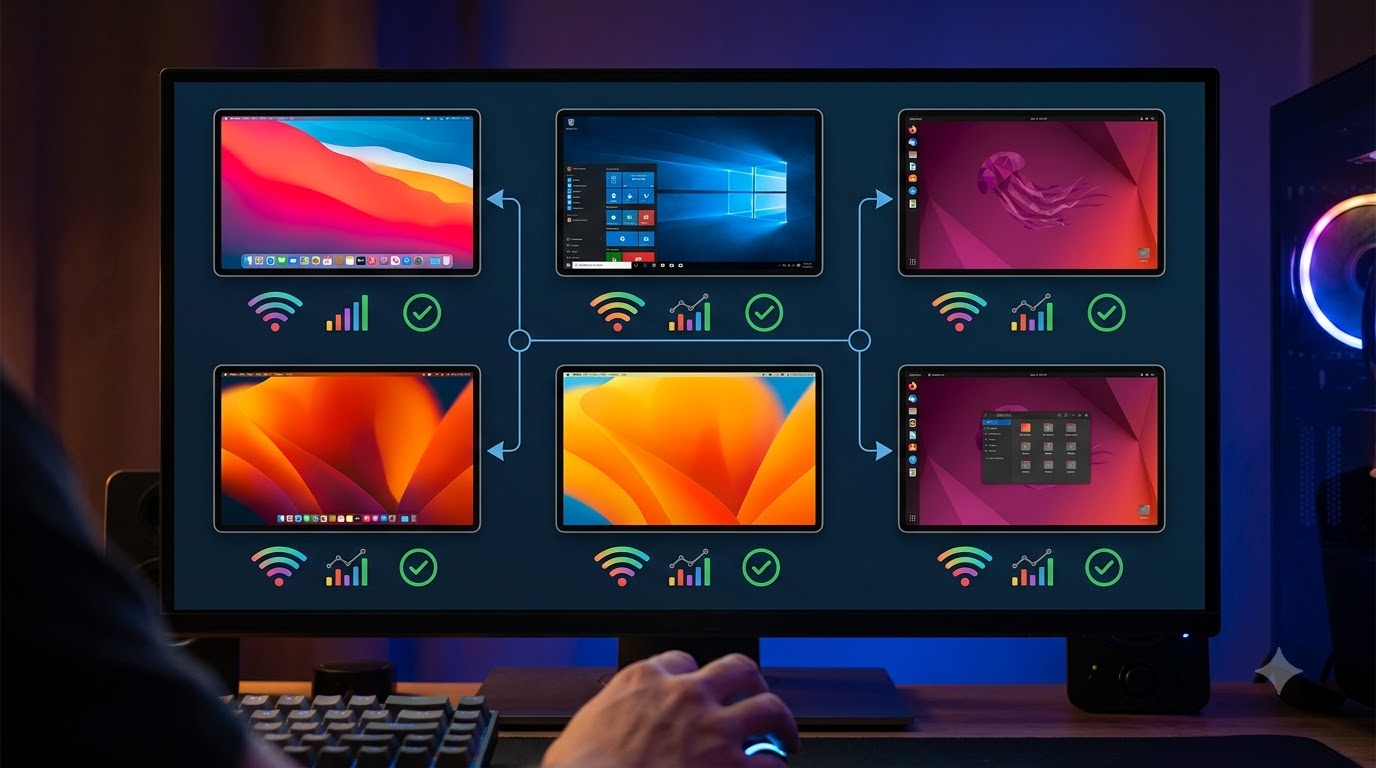
Người dùng nên xác minh nguồn cài đặt, kiểm soát quyền điều khiển và xem xét điều kiện sử dụng trước khi cho phép truy cập thiết bị.
Kiểm tra hệ điều hành và hình thức kết nối
Trước tiên, hãy xác định hệ điều hành của máy được điều khiển và thiết bị bạn dùng để kết nối.
Ví dụ, nếu máy tính ở nhà sử dụng macOS nhưng máy đang mang theo chạy Windows, Chrome Remote Desktop, AnyDesk, TeamViewer hoặc RustDesk là những công cụ có thể cân nhắc.
Bạn cũng cần làm rõ mục đích kết nối. Nếu hỗ trợ trực tiếp cho người khác, công cụ yêu cầu xác nhận phiên có thể phù hợp. Nếu thường xuyên truy cập máy tính cá nhân, khả năng kết nối không giám sát quan trọng hơn.
Với nhu cầu tìm phần mềm điều khiển máy tính từ xa không cần cài đặt, cần phân biệt thiết bị điều khiển với máy được điều khiển.
Một số giải pháp cho phép mở giao diện truy cập trên trình duyệt nhưng máy đích vẫn cần được cài đặt hoặc thiết lập thành phần hỗ trợ từ trước.
Ngoài ra, hãy kiểm tra khả năng truyền tệp, chia sẻ màn hình và yêu cầu cấp quyền nếu công việc của bạn cần những tính năng này.
Kiểm tra giới hạn miễn phí và điều kiện bản quyền
Không phải mọi phần mềm truy cập từ xa miễn phí đều có điều kiện sử dụng giống nhau.
Một ứng dụng có thể miễn phí cho cá nhân nhưng yêu cầu giấy phép khi sử dụng trong công việc. Một ứng dụng khác có thể miễn phí giấy phép nhưng phát sinh chi phí nếu người dùng tự vận hành máy chủ.
Trước khi đăng ký gói trả phí, bạn nên kiểm tra những thông tin sau:
- Mục đích sử dụng: Giấy phép có cho phép hoạt động thương mại hay không.
- Thời lượng: Có giới hạn số giờ hoặc thời gian kết nối không.
- Thiết bị: Số máy được quản lý và số thiết bị có thể khởi tạo kết nối.
- Kết nối đồng thời: Số phiên có thể hoạt động cùng lúc.
- Thanh toán: Giá đã bao gồm thuế chưa, tính theo tháng hay yêu cầu trả cả năm.
Chẳng hạn, mức giá 19,92 USD/tháng của AnyDesk Solo là giá ưu đãi khi thanh toán theo năm, không có nghĩa bạn chắc chắn có thể trả riêng 19,92 USD cho một tháng sử dụng.
Với RustDesk, chi phí giấy phép Server OSS bằng 0 nhưng máy chủ tự lưu trữ vẫn có thể cần ngân sách vận hành.
Chúng tôi khuyên bạn đối chiếu điều kiện thanh toán thực tế trước khi mua, đặc biệt với những dịch vụ niêm yết giá bằng ngoại tệ.
Bảo vệ dữ liệu và quyền truy cập máy tính
Bảo mật khi điều khiển máy tính từ xa không chỉ phụ thuộc vào khả năng mã hóa của phần mềm mà còn liên quan đến người được cấp quyền truy cập.
Khi chấp thuận một phiên điều khiển, người hỗ trợ có thể thao tác trên thiết bị trong phạm vi quyền được cấp. Vì vậy, bạn cần xác minh danh tính của họ trước khi đồng ý kết nối.
Những nguyên tắc quan trọng gồm:
- Chỉ cấp quyền điều khiển cho người bạn tin tưởng.
- Không cung cấp mật khẩu tài khoản, mã xác thực hoặc thông tin ngân hàng.
- Không chấp thuận phiên hỗ trợ bất ngờ từ người tự xưng là nhân viên kỹ thuật.
- Bật xác thực hai yếu tố nếu công cụ và tài khoản hỗ trợ.
- Giới hạn quyền truy cập không giám sát cho những tài khoản thực sự cần thiết.
- Ngắt kết nối và thu hồi quyền khi không còn nhu cầu sử dụng.
- Cập nhật ứng dụng thường xuyên để nhận các bản sửa lỗi và bảo mật.
Đặc biệt, quyền truy cập không giám sát cần được kiểm soát cẩn thận vì người được cấp quyền có thể kết nối mà không cần xác nhận từng phiên sau khi thiết lập.
Nếu không còn sử dụng một thiết bị hoặc không muốn người khác tiếp tục truy cập, bạn nên kiểm tra và thu hồi quyền đã cấp.
Sau khi chọn phần mềm, cần làm gì để bắt đầu kết nối?
Khi đã tìm được công cụ phù hợp, bạn có thể chuẩn bị cho phiên điều khiển đầu tiên. Về cơ bản, cách điều khiển máy tính từ xa phụ thuộc vào phương thức kết nối và xác thực mà phần mềm cung cấp.
- Kiểm tra khả năng tương thích: Xác định hệ điều hành của hai thiết bị và hình thức truy cập cần sử dụng.
- Mở hoặc cài đặt công cụ: Sử dụng ứng dụng hoặc trang chính thức của nhà phát triển. Kiểm tra máy đích có cần thành phần hỗ trợ hay không.
- Xác định phương thức xác thực: Tùy phần mềm, kết nối có thể sử dụng mã phiên, ID, mật khẩu, tài khoản hoặc PIN.
- Kết nối và kết thúc an toàn: Chỉ chấp thuận những quyền cần thiết, hoàn thành công việc rồi ngắt phiên và kiểm tra quyền truy cập còn hiệu lực.
Với những phiên hỗ trợ trực tiếp, người nhận nên theo dõi các thao tác đang được thực hiện trên máy tính. Nếu sử dụng quyền truy cập không giám sát, hãy bảo vệ tài khoản và phương thức xác thực để tránh người khác kết nối trái phép.
Mỗi công cụ có giao diện và yêu cầu thiết lập riêng. Bạn nên sử dụng phiên bản phù hợp với thiết bị, đồng thời kiểm tra điều kiện giấy phép và quyền truy cập trước khi bắt đầu.
Nếu cần hỗ trợ người thân sử dụng Windows, Quick Assist và UltraViewer là hai lựa chọn đáng cân nhắc. Chrome Remote Desktop phù hợp khi muốn truy cập máy tính cá nhân từ xa, trong khi AnyDesk và TeamViewer đáp ứng nhu cầu kết nối trên nhiều nền tảng nhưng cần kiểm tra điều kiện giấy phép. Với người ưu tiên mã nguồn mở và muốn kiểm soát hạ tầng kết nối, RustDesk là phương án đáng chú ý. Thế Giới Công Cụ Hỗ Trợ khuyên bạn xác định rõ hệ điều hành, mục đích sử dụng, ngân sách và yêu cầu bảo mật trước khi lựa chọn phần mềm điều khiển máy tính từ xa.