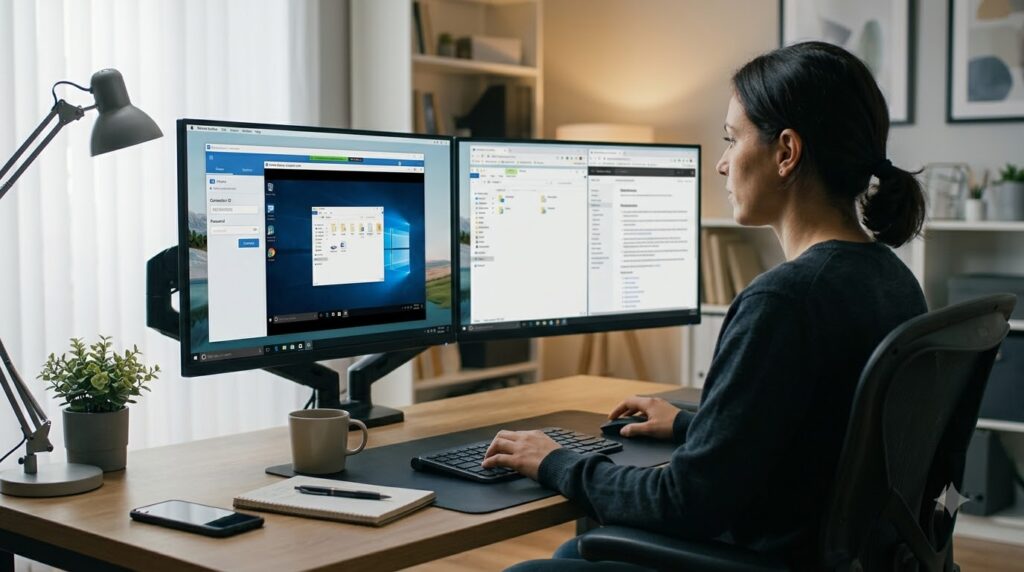
Để điều khiển máy tính từ xa bằng UltraViewer, người cần hỗ trợ mở phần mềm và gửi ID cùng mật khẩu, người hỗ trợ nhập thông tin máy đối tác rồi nhấn Kết nối. Khi màn hình máy đối tác xuất hiện, bạn có thể sử dụng chuột, bàn phím, trò chuyện hoặc truyền tệp để thực hiện những thao tác đã được cho phép. Điều quan trọng là cả hai máy đều có Internet, thông tin truy cập chính xác và phiên điều khiển được ngắt sau khi hoàn thành công việc. Trong bài viết này, Thế Giới Công Cụ Hỗ Trợ hướng dẫn chi tiết từng bước kết nối, sử dụng các chức năng cơ bản và xử lý những lỗi thường gặp để bạn thao tác đúng cách, an toàn hơn.
Cách kết nối UltraViewer bằng ID và mật khẩu
Để kết nối hai máy tính bằng UltraViewer, bạn cần thực hiện ba thao tác chính theo thứ tự sau:
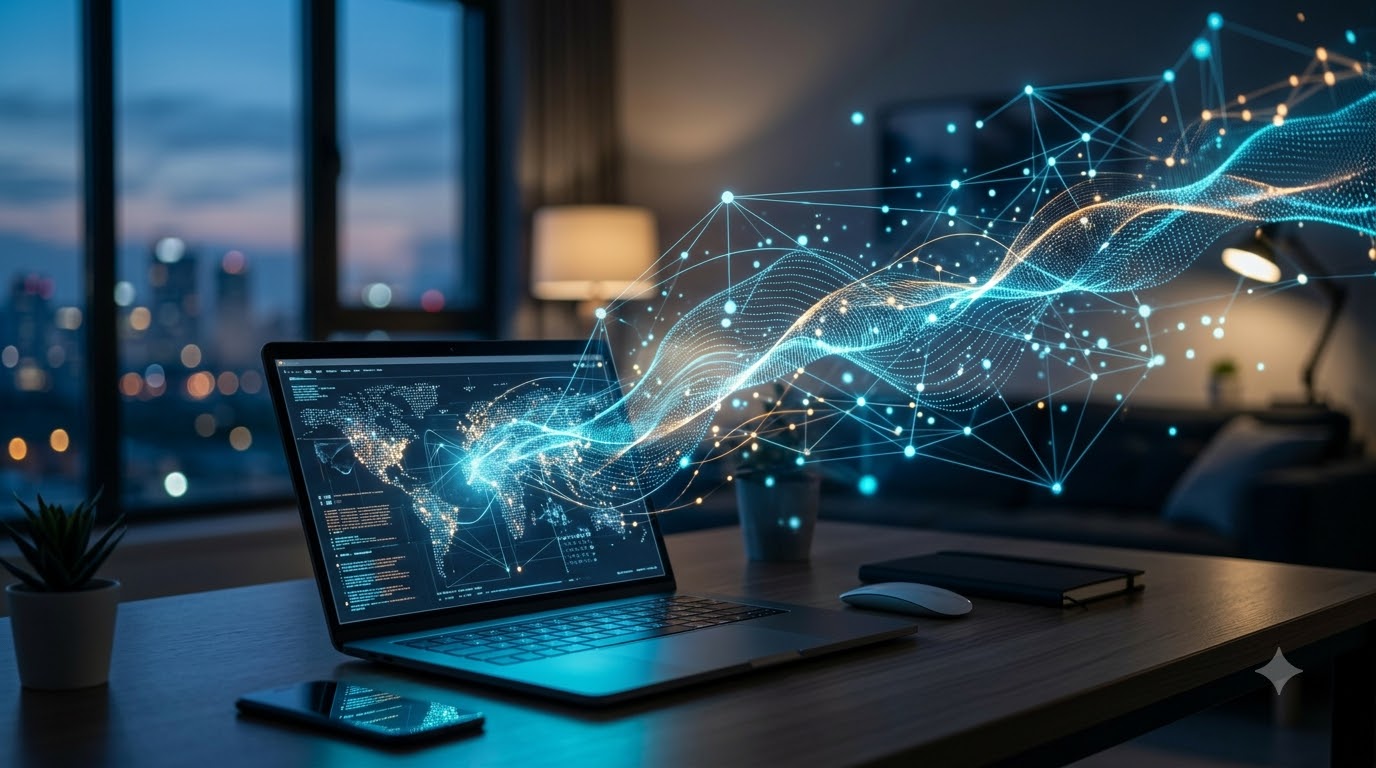
Người hỗ trợ cần nhập chính xác ID và mật khẩu do máy đối tác cung cấp để thiết lập phiên điều khiển từ xa.
- Gửi ID và mật khẩu: Người cần hỗ trợ mở UltraViewer, lấy ID và mật khẩu trong phần Cho phép điều khiển, sau đó gửi cho người hỗ trợ đáng tin cậy.
- Nhập ID đối tác: Người hỗ trợ mở UltraViewer trên máy tính của mình, nhập ID nhận được vào phần Điều khiển máy tính khác, rồi điền mật khẩu tương ứng.
- Nhấn Kết nối: Chọn nút Kết nối hoặc Bắt đầu điều khiển tùy giao diện. Khi kết nối thành công, màn hình máy đối tác sẽ xuất hiện để bạn thao tác từ xa.
Đây là cách dùng UltraViewer cơ bản khi cần hỗ trợ người thân sửa lỗi máy tính, hướng dẫn sử dụng phần mềm hoặc xử lý công việc mà không thể trực tiếp đến nơi.
Trước khi bắt đầu, cả hai máy tính phải được cài UltraViewer, đang mở phần mềm và có kết nối Internet. Người được hỗ trợ cũng cần đồng ý cho người còn lại truy cập thiết bị của mình.
Gửi ID và mật khẩu UltraViewer từ máy cần hỗ trợ
Trên máy tính cần được điều khiển, hãy khởi động UltraViewer và quan sát khu vực Cho phép điều khiển. Tại đây, phần mềm hiển thị hai thông tin quan trọng:
- ID của bạn: Mã nhận dạng giúp người hỗ trợ xác định đúng máy tính cần kết nối.
- Mật khẩu: Thông tin dùng để xác thực quyền truy cập vào máy tính đó.
ID và password UltraViewer phải được cung cấp cùng nhau để người hỗ trợ thực hiện kết nối thông thường. Chỉ biết ID nhưng không có mật khẩu hợp lệ sẽ không đủ để truy cập máy đối tác.
Chẳng hạn, bạn đang gặp lỗi không mở được một chương trình và muốn nhờ người quen kiểm tra. Hãy mở UltraViewer, đọc ID và mật khẩu đang hiển thị rồi gửi riêng cho người đó.
Bạn có thể cung cấp thông tin qua cuộc gọi hoặc tin nhắn riêng. Tuy nhiên, cần chắc chắn mình đang trao đổi với đúng người trước khi gửi.
Lưu ý: Mật khẩu UltraViewer có thể thay đổi khi phần mềm tạo lại thông tin truy cập. Vì vậy, hãy sử dụng mật khẩu đang hiển thị trong phiên hiện tại, thay vì mặc định mật khẩu đã gửi trước đó vẫn còn hiệu lực.
Nhập thông tin máy đối tác vào UltraViewer
Sau khi nhận được thông tin, người hỗ trợ mở UltraViewer trên máy tính của mình và tìm khu vực Điều khiển máy tính khác.
Thực hiện lần lượt các thao tác:
- Nhấp vào ô ID đối tác và nhập chính xác ID được cung cấp.
- Chuyển sang ô Mật khẩu và điền mật khẩu tương ứng.
- Kiểm tra lại hai thông tin trước khi thực hiện kết nối.
Cần phân biệt rõ hai khu vực trên giao diện. Phần Cho phép điều khiển hiển thị thông tin của máy bạn, còn phần Điều khiển máy tính khác dùng để truy cập máy đối tác.
Nếu nhập nhầm ID của chính mình hoặc sử dụng mật khẩu của máy khác, kết nối sẽ không thực hiện đúng như mong muốn.
Để tránh nhầm lẫn khi hỗ trợ nhiều người, bạn nên hoàn thành từng phiên điều khiển trước khi chuyển sang máy tính tiếp theo.
Nhấn Kết nối để bắt đầu điều khiển từ xa
Khi đã nhập đầy đủ thông tin, nhấn Kết nối để gửi yêu cầu truy cập đến máy đối tác. Một số giao diện UltraViewer sử dụng tên nút Bắt đầu điều khiển cho thao tác tương tự.
Phần mềm sẽ xử lý yêu cầu dựa trên ID, mật khẩu và trạng thái kết nối của hai thiết bị.
Nếu thông tin hợp lệ và kết nối được thiết lập, một cửa sổ hiển thị màn hình máy tính đối tác sẽ mở ra. Lúc này, bạn có thể sử dụng chuột và bàn phím để thực hiện công việc đã được cho phép.
Thông thường, người được hỗ trợ không phải nhấn thêm một nút chấp nhận riêng sau khi người điều khiển nhập đúng ID và mật khẩu. Tuy nhiên, nếu giao diện thực tế xuất hiện yêu cầu cấp quyền bổ sung, chủ máy cần kiểm tra danh tính người kết nối trước khi đồng ý.
Để biết kết nối đã thành công hay chưa, hãy kiểm tra ba dấu hiệu:
- Cửa sổ điều khiển hiển thị màn hình máy tính cần hỗ trợ.
- Người hỗ trợ có thể di chuyển con trỏ hoặc tương tác với các cửa sổ trên máy đối tác.
- Người được hỗ trợ nhìn thấy những thao tác đang diễn ra trên màn hình của mình.
Nếu cửa sổ điều khiển không xuất hiện, hãy kiểm tra lại ID, mật khẩu và Internet trước khi thử kết nối lần nữa.
Cách điều khiển máy tính đối tác sau khi kết nối
Khi màn hình máy đối tác xuất hiện, bạn đã có thể điều khiển máy tính từ xa bằng UltraViewer. Những thao tác thường dùng gồm mở ứng dụng, nhập văn bản, kiểm tra lỗi và trao đổi với người đang được hỗ trợ.
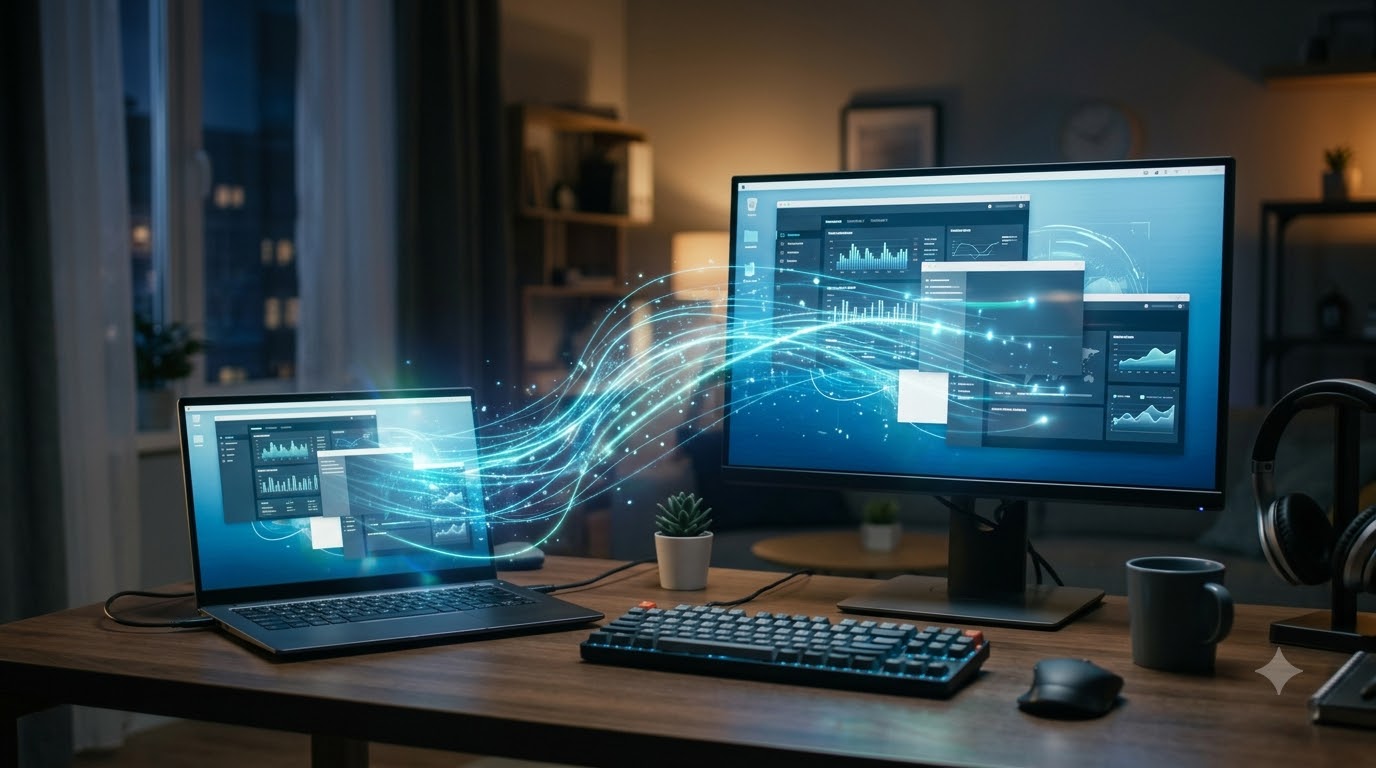
Sau khi kết nối thành công, người hỗ trợ có thể sử dụng chuột và bàn phím để thao tác trên máy tính đối tác trong phạm vi được cho phép.
Để tránh thay đổi nhầm dữ liệu, hãy thông báo trước những công việc cần thực hiện, đặc biệt khi thao tác liên quan đến cài đặt hệ thống hoặc tệp cá nhân.
Sử dụng chuột và bàn phím để thao tác trên máy tính từ xa
Để sử dụng chuột trên máy đối tác, hãy đưa con trỏ vào cửa sổ điều khiển UltraViewer. Sau đó, bạn có thể nhấp chuột vào các biểu tượng, mở thư mục hoặc lựa chọn những mục cần thao tác.
Các thao tác cơ bản bao gồm:
- Nhấp chuột trái: Chọn biểu tượng, nút bấm hoặc mục trong ứng dụng.
- Nhấp đúp chuột: Mở thư mục, tệp hoặc chương trình.
- Nhấp chuột phải: Hiển thị menu thao tác của đối tượng được chọn.
- Sử dụng bàn phím: Nhập nội dung vào ô văn bản hoặc thực hiện các thao tác bàn phím được hỗ trợ trong phiên điều khiển.
Ví dụ, nếu người thân không biết thay đổi một thiết lập trong ứng dụng, bạn có thể mở chương trình trên máy của họ, tìm đến phần cài đặt và hướng dẫn từng bước.
Người được hỗ trợ có thể quan sát quá trình này ngay trên màn hình. Họ cũng có thể sử dụng chuột của mình để lấy lại quyền thao tác khi cần.
Khi cả hai người cùng sử dụng chuột, con trỏ có thể thay đổi vị trí liên tục, gây khó khăn cho việc điều khiển. Vì vậy, hãy thống nhất ai sẽ thao tác trong từng thời điểm.
Không nên tự ý xóa tệp, thay đổi mật khẩu hoặc cài thêm chương trình nếu chưa được chủ máy đồng ý. Với công việc có nguy cơ ảnh hưởng dữ liệu, hãy yêu cầu người dùng sao lưu thông tin quan trọng trước khi thực hiện.
Trò chuyện với người được hỗ trợ bằng phím F1
UltraViewer tích hợp chức năng trò chuyện để hai bên trao đổi trong lúc kết nối. Bạn không cần chuyển sang ứng dụng nhắn tin khác để hỏi tình trạng lỗi hoặc giải thích thao tác đang thực hiện.
Cách chat trên UltraViewer khá đơn giản:
- Đảm bảo phiên điều khiển giữa hai máy tính đang hoạt động.
- Nhấn phím F1 để mở cửa sổ trò chuyện.
- Nhập nội dung cần trao đổi và gửi tin nhắn cho đối tác.
- Nhấn F1 lần nữa khi muốn đóng cửa sổ trò chuyện.
Chẳng hạn, khi cần khởi động lại một chương trình, người hỗ trợ có thể nhắn trước để chủ máy biết màn hình sắp thay đổi.
Chức năng trò chuyện cũng hữu ích khi bạn cần người được hỗ trợ xác nhận một thông tin mà mình không thể tự kiểm tra, chẳng hạn kết quả sau khi sửa lỗi.
Nên sử dụng những câu ngắn, rõ ràng và tránh gửi thông tin bí mật qua cửa sổ trò chuyện nếu không thực sự cần thiết.
Gửi và nhận tệp giữa hai máy tính
Ngoài điều khiển màn hình, UltraViewer còn hỗ trợ gửi file giữa hai máy tính. Tính năng này phù hợp khi cần chuyển tài liệu, hình ảnh hoặc một tệp phục vụ quá trình hỗ trợ.
Để thực hiện, bạn có thể làm theo các bước sau:
- Kết nối thành công với máy tính đối tác.
- Mở bảng công cụ truyền tệp trong cửa sổ UltraViewer. Trên một số giao diện, bảng này nằm bên phải và có biểu tượng hình ghim.
- Chọn tệp muốn gửi từ máy tính nguồn.
- Thực hiện thao tác gửi và chọn lưu tệp trên máy nhận theo hướng dẫn của giao diện.
- Mở vị trí lưu trên máy đích để kiểm tra tệp sau khi truyền xong.
Ví dụ, khi hỗ trợ cài đặt một ứng dụng, bạn có thể chuyển tệp cần thiết sang máy đối tác sau khi đã xác nhận tệp đó an toàn và được chủ máy đồng ý nhận.
Tên biểu tượng hoặc cách hiển thị bảng công cụ có thể khác nhau giữa các phiên bản. Nếu không tìm thấy nút gửi tệp, hãy kiểm tra thanh công cụ đang có trong cửa sổ điều khiển.
Với tài liệu quan trọng, nên kiểm tra tên, dung lượng và khả năng mở tệp sau khi nhận. Không nên cho rằng quá trình truyền đã hoàn tất chỉ vì đã chọn tệp để gửi.
Cách tải và cài đặt UltraViewer trên máy tính Windows
Nếu chưa có phần mềm, bạn cần hoàn tất cách cài đặt UltraViewer trước khi thực hiện kết nối. Đây là ứng dụng cho phép truy cập và điều khiển máy tính khác thông qua Internet, thường được sử dụng để hỗ trợ kỹ thuật từ xa.
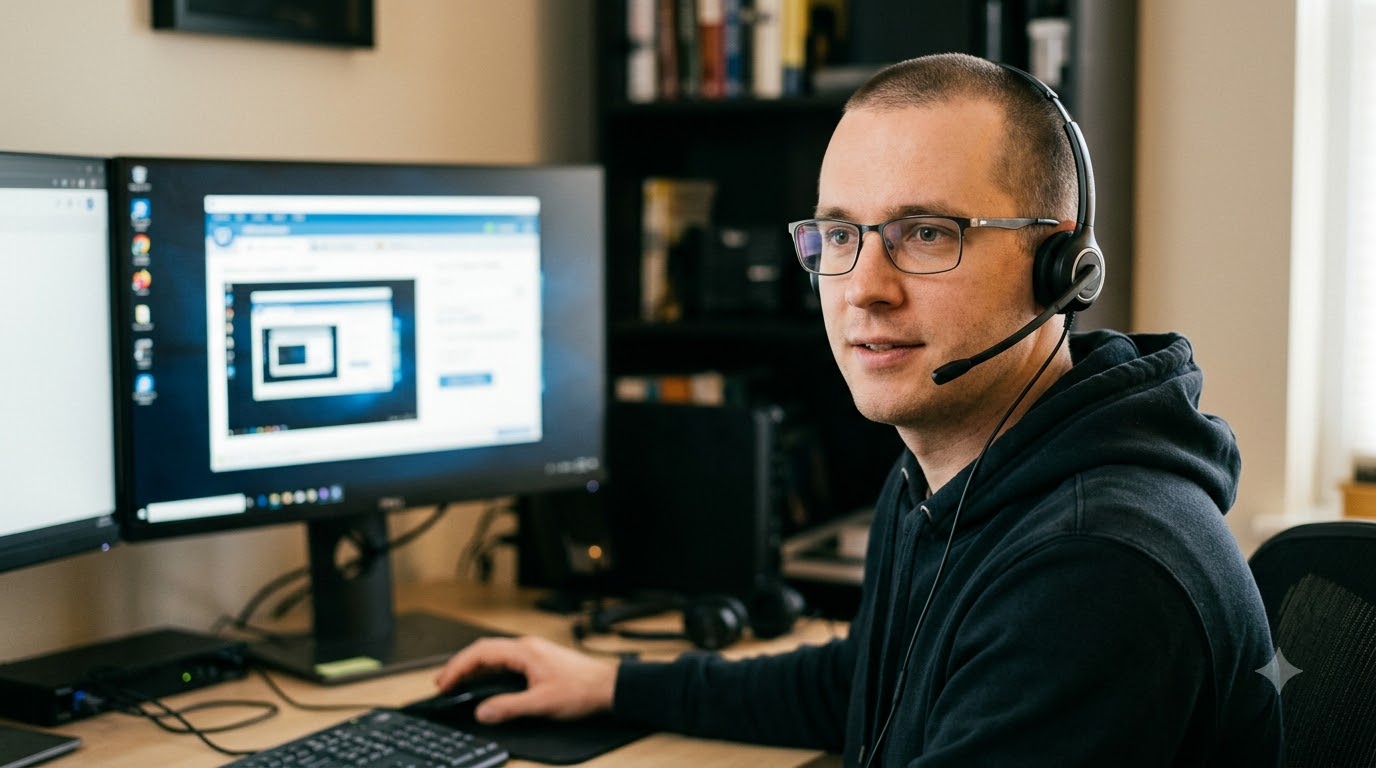
UltraViewer cần được cài đặt và khởi chạy trên cả hai máy tính trước khi thực hiện kết nối điều khiển từ xa.
Việc cài đặt trên Windows được thực hiện bằng bộ cài EXE. Bạn không cần cấu hình máy chủ riêng để bắt đầu một phiên hỗ trợ thông thường.
Thực hiện lần lượt các bước dưới đây:
- Bước 1: Mở trình duyệt và truy cập trang tải xuống chính thức tại www.ultraviewer.net/vi/download.html.
- Bước 2: Tìm mục Bản cài đặt (EXE) và chọn Download để tải tệp cài đặt về máy tính.
- Bước 3: Mở tệp EXE vừa tải. Nếu Windows hiển thị yêu cầu xác nhận chạy chương trình, hãy kiểm tra thông tin ứng dụng trước khi chọn Run.
- Bước 4: Làm theo hướng dẫn của trình cài đặt. Thông thường, bạn sẽ chọn Next, sau đó nhấn Install và chờ quá trình hoàn tất.
- Bước 5: Chọn Finish để kết thúc cài đặt, sau đó khởi động UltraViewer.
Khi phần mềm mở thành công, hãy quan sát khu vực Cho phép điều khiển. Nếu ID và mật khẩu xuất hiện, bạn có thể sử dụng thông tin này để nhận hỗ trợ từ người khác.
Nếu muốn điều khiển máy tính ở xa, hãy nhập thông tin của thiết bị đó vào phần Điều khiển máy tính khác.
Tại thời điểm kiểm tra ngày 16/10/2026, trang tải xuống chính thức công bố phiên bản UltraViewer 6.6.133. Bộ cài EXE có dung lượng khoảng 3,5 MB. Bạn nên kiểm tra số phiên bản trên trang tải trước khi cài đặt vì nhà phát triển có thể phát hành bản cập nhật mới.
UltraViewer được công bố hỗ trợ Windows 7, Windows 8, Windows 8.1, Windows 10, Windows 11 và một số phiên bản Windows Server từ 2008 đến 2022. Windows XP có thể chạy khi cài .NET Framework nhưng không bảo đảm hoạt động ổn định. Nhà phát triển khuyến nghị sử dụng Windows 7 trở lên.
Phần mềm có gói UltraViewer miễn phí để sử dụng các chức năng cơ bản. Tuy nhiên, một số tính năng nâng cao thuộc gói trả phí và gói miễn phí có thể chịu giới hạn nhất định khi hệ thống quá tải.
Đối với người mới sử dụng, nên ưu tiên bộ cài EXE chính thức. Trang tải xuống tại thời điểm kiểm tra vẫn ghi bản Portable chưa được hỗ trợ, vì vậy không nên mặc định có thể sử dụng đầy đủ phần mềm mà không cần cài đặt.
Cách ngắt kết nối UltraViewer và bảo vệ máy tính sau khi sử dụng
Sau khi hoàn thành công việc, bạn cần ngắt kết nối UltraViewer để chấm dứt phiên điều khiển đang hoạt động. Đây là bước quan trọng vì phần mềm đã cho phép người khác thao tác trực tiếp trên máy tính của mình.
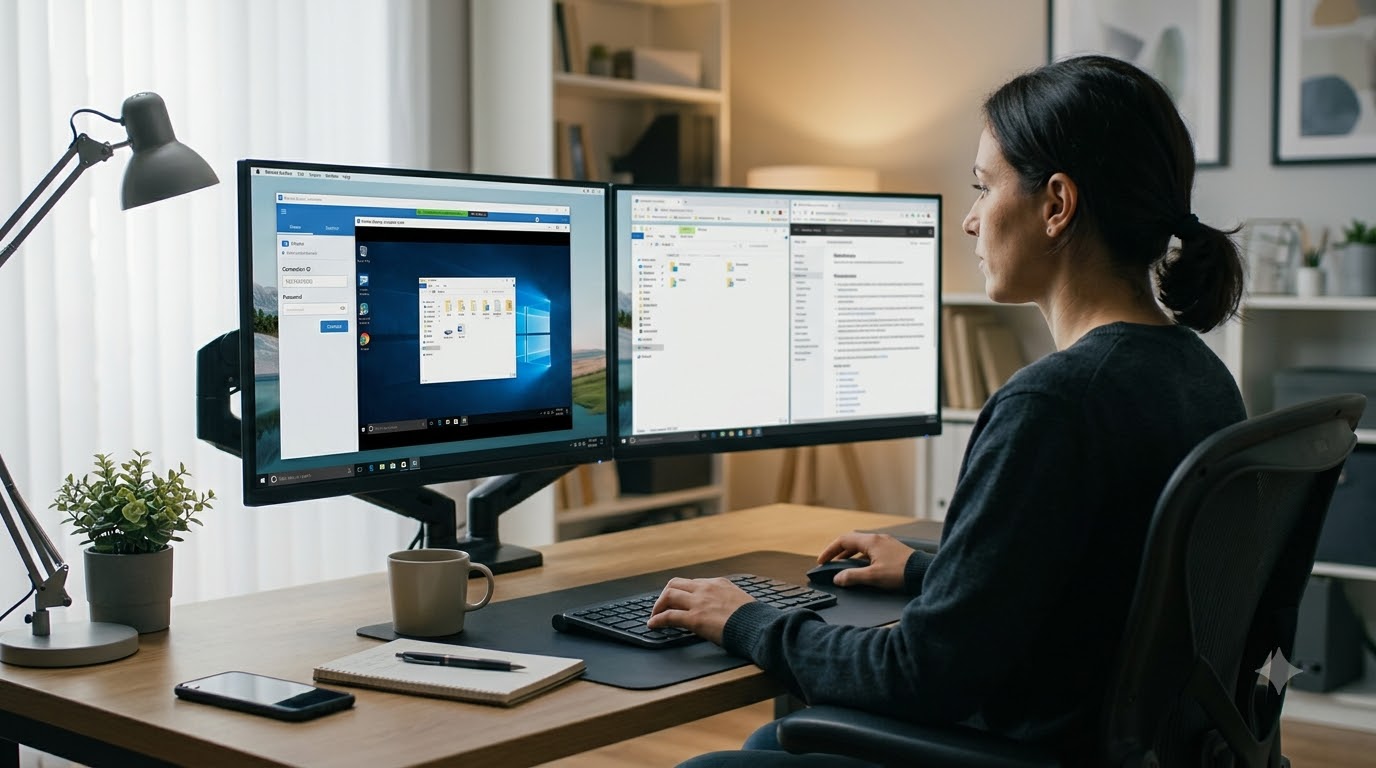
Kết thúc phiên điều khiển và kiểm tra trạng thái kết nối giúp hạn chế nguy cơ người khác tiếp tục truy cập máy tính ngoài ý muốn.
Người được hỗ trợ nên chủ động kiểm tra trạng thái kết nối, thay vì chỉ dựa vào thông báo rằng người hỗ trợ đã hoàn thành công việc.
Đóng UltraViewer để chấm dứt quyền điều khiển
Khi không còn cần truy cập từ xa, người đang được hỗ trợ có thể đóng UltraViewer trên máy tính của mình để dừng quyền điều khiển đã cấp qua phần mềm.
Quy trình kết thúc phiên hỗ trợ gồm các bước:
- Hoàn thành công việc: Người hỗ trợ lưu những thay đổi cần thiết và thông báo đã xử lý xong.
- Kết thúc thao tác từ xa: Người điều khiển đóng cửa sổ điều khiển khi không còn công việc cần thực hiện.
- Đóng UltraViewer: Người được hỗ trợ thoát phần mềm trên máy tính của mình để chấm dứt phiên truy cập.
- Kiểm tra kết quả: Chủ máy mở lại chương trình hoặc tệp vừa được xử lý để xác nhận mọi thứ hoạt động đúng.
Ví dụ, sau khi nhờ người quen sửa lỗi một ứng dụng, bạn nên tự mở lại ứng dụng để kiểm tra. Nếu chương trình hoạt động bình thường, hãy đóng UltraViewer thay vì tiếp tục để phiên hỗ trợ mở.
Đối với máy tính dùng trong công việc, cần kiểm tra thêm những tệp hoặc thiết lập đã được thay đổi trong quá trình hỗ trợ.
Nếu phát hiện một chương trình lạ được cài đặt hoặc dữ liệu bị thay đổi ngoài phạm vi đã thống nhất, hãy dừng phiên truy cập và xác minh với người thực hiện.
Không nên duy trì quyền điều khiển khi không còn nhu cầu. Đóng cửa sổ điều khiển ở phía người hỗ trợ không nên là biện pháp duy nhất mà chủ máy dựa vào để kiểm soát quyền truy cập.
Bảo vệ thông tin truy cập và dữ liệu cá nhân
Trong quá trình sử dụng UltraViewer, ID và mật khẩu là những thông tin cần được bảo vệ. Khi cung cấp chúng cho người khác, bạn đang tạo điều kiện để người đó thiết lập kết nối đến máy tính của mình.
Để hạn chế nguy cơ truy cập trái phép, hãy chú ý những nguyên tắc sau:
- Chỉ chia sẻ thông tin với người đáng tin cậy: Xác nhận danh tính trước khi gửi ID và mật khẩu.
- Không công khai mật khẩu: Tránh đăng ảnh chụp giao diện UltraViewer có chứa thông tin truy cập lên mạng xã hội.
- Theo dõi phiên điều khiển: Quan sát màn hình và yêu cầu giải thích nếu xuất hiện thao tác bất thường.
- Không tiết lộ thông tin nhạy cảm: Giữ kín mật khẩu tài khoản, mã OTP, dữ liệu ngân hàng và tài liệu riêng tư.
- Kết thúc phiên đúng lúc: Đóng UltraViewer khi công việc hỗ trợ đã hoàn thành.
UltraViewer có chức năng tạo mật khẩu truy cập mới. Nếu từng chia sẻ mật khẩu với người không còn được phép hỗ trợ, bạn nên làm mới thông tin này trước khi bắt đầu phiên tiếp theo.
Cần đặc biệt cảnh giác với trường hợp người lạ gọi điện, tự nhận là nhân viên kỹ thuật rồi yêu cầu cài UltraViewer để xử lý một lỗi chưa được kiểm chứng.
Khi gặp tình huống như vậy, không nên cung cấp quyền truy cập chỉ dựa trên lời giới thiệu. Hãy liên hệ lại đơn vị hỗ trợ thông qua kênh chính thức để xác nhận.
Nếu nghi ngờ đã trao quyền cho đối tượng lừa đảo, hãy đóng UltraViewer ngay, kiểm tra các ứng dụng mới xuất hiện và quét phần mềm độc hại. Những mật khẩu có nguy cơ bị lộ cần được thay đổi từ thiết bị đáng tin cậy.
Cách khắc phục lỗi UltraViewer không kết nối được
Đôi khi bạn đã thực hiện đúng các bước sử dụng UltraViewer nhưng vẫn không thể truy cập máy đối tác. Nguyên nhân có thể nằm ở đường truyền Internet, thông tin đăng nhập phiên điều khiển hoặc cấu hình kết nối của phần mềm.
Để xử lý nhanh hơn, hãy xác định chính xác hiện tượng đang gặp phải trước khi thay đổi thiết lập trên máy tính.
UltraViewer không hiển thị ID và mật khẩu
Khi mở phần mềm nhưng khu vực Cho phép điều khiển không xuất hiện ID, UltraViewer có thể chưa thiết lập được kết nối cần thiết để lấy thông tin nhận dạng máy.
Bạn nên kiểm tra theo thứ tự sau:
- Kiểm tra Internet: Mở trình duyệt và thử truy cập một website thông thường để xác nhận máy tính đang có mạng.
- Khởi động lại UltraViewer: Đóng ứng dụng, mở lại và chờ phần mềm cập nhật thông tin kết nối.
- Kiểm tra phần mềm bảo mật: Xem tường lửa hoặc chương trình diệt virus có đang chặn quyền truy cập Internet của UltraViewer hay không.
- Kiểm tra cấu hình mạng: Mở Thiết lập → Cấu hình để xem lại proxy và phương thức kết nối.
- Thử mạng khác: Nếu có điều kiện, kết nối máy tính với một mạng Internet khác để xác định sự cố có liên quan đến đường truyền hiện tại.
- Kiểm tra phiên bản: Cập nhật UltraViewer từ trang chính thức nếu máy tính đang sử dụng bản cũ.
Ví dụ, nếu UltraViewer lấy được ID khi sử dụng mạng phát từ điện thoại nhưng không lấy được ID trên Wi-Fi cơ quan, nguyên nhân có thể liên quan đến cấu hình mạng đang sử dụng.
Trong môi trường có proxy, bạn có thể kiểm tra tùy chọn kết nối trực tiếp qua Internet nếu chính sách mạng cho phép.
Với mạng doanh nghiệp, một số trường hợp cần kiểm tra cấu hình cổng kết nối 2112. Tuy nhiên, đây không phải thiết lập bắt buộc cho mọi máy tính và không nên tự ý thay đổi khi chưa hiểu cấu hình mạng.
Không nên tắt hoàn toàn tường lửa hoặc phần mềm diệt virus để xử lý lỗi. Nếu ứng dụng bị chặn, hãy xác minh bộ cài chính hãng và kiểm tra quy tắc cho phép kết nối phù hợp.
Đã nhập thông tin nhưng không điều khiển được máy đối tác
Nếu UltraViewer vẫn hiển thị ID bình thường nhưng không thể truy cập máy tính cần hỗ trợ, hãy kiểm tra thông tin nhập vào trước tiên.
Thực hiện lần lượt những thao tác sau:
- Yêu cầu đối tác mở UltraViewer và đọc lại ID đang hiển thị.
- Đối chiếu ID với thông tin đã nhập trong mục Điều khiển máy tính khác.
- Kiểm tra mật khẩu có trùng với mật khẩu hiện tại trên máy đối tác hay không.
- Đảm bảo UltraViewer vẫn đang hoạt động trên cả hai thiết bị.
- Nhập lại thông tin chính xác rồi nhấn Kết nối.
Một trường hợp thường gây nhầm lẫn là người cần hỗ trợ đã đóng và mở lại phần mềm, khiến mật khẩu kết nối thay đổi nhưng người điều khiển vẫn sử dụng mật khẩu cũ.
Khi đó, hãy yêu cầu cung cấp lại mật khẩu hiện tại thay vì liên tục thử cùng một thông tin.
Nếu đã nhập đúng ID và mật khẩu nhưng kết nối vẫn thất bại, hãy kiểm tra Internet trên cả hai máy. Việc một thiết bị có mạng không đồng nghĩa máy tính còn lại cũng đang kết nối ổn định.
Bạn cũng nên kiểm tra phiên bản UltraViewer đang cài đặt và cập nhật khi cần thiết.
UltraViewer bị mất kết nối khi đang điều khiển
Trường hợp UltraViewer bị mất kết nối giữa phiên thường thể hiện qua việc cửa sổ điều khiển không còn phản hồi, màn hình đối tác ngừng cập nhật hoặc phiên truy cập bị đóng.
Khi gặp hiện tượng này, hãy làm theo các bước sau:
- Kiểm tra đường truyền: Xác nhận cả hai máy tính vẫn truy cập Internet bình thường.
- Kiểm tra UltraViewer: Liên hệ người được hỗ trợ để chắc chắn phần mềm chưa bị đóng.
- Khởi động lại ứng dụng: Nếu cần, hai bên đóng và mở lại UltraViewer.
- Kết nối lại: Người được hỗ trợ cung cấp ID và mật khẩu đang hiển thị để người điều khiển thiết lập phiên mới.
- Cập nhật phần mềm: Kiểm tra phiên bản nếu tình trạng gián đoạn tiếp tục xuất hiện.
Ví dụ, nếu kết nối bị ngắt sau khi máy đối tác chuyển sang một mạng Wi-Fi khác, hãy chờ mạng hoạt động ổn định rồi thử thiết lập lại phiên điều khiển.
Trong trường hợp mất kết nối nhiều lần trên cùng một đường truyền, có thể thử mạng Internet khác để kiểm tra sự khác biệt.
Không nên liên tục thay đổi nhiều thiết lập cùng lúc vì sẽ khó xác định nguyên nhân thực sự. Hãy kiểm tra từng yếu tố, bắt đầu từ Internet và trạng thái phần mềm, sau đó mới xem xét cấu hình kết nối.
Khi đã kết nối trở lại, hãy kiểm tra những thao tác đang thực hiện trước lúc bị gián đoạn. Đặc biệt, nếu phiên điều khiển bị ngắt trong lúc sao chép hoặc chỉnh sửa tệp, cần xác nhận dữ liệu đã được lưu đầy đủ trước khi tiếp tục công việc.
UltraViewer giúp việc hỗ trợ và điều khiển máy tính từ xa thuận tiện hơn khi bạn biết cách chia sẻ ID, nhập mật khẩu, thiết lập kết nối và sử dụng các chức năng cần thiết. Thế Giới Công Cụ Hỗ Trợ khuyến nghị bạn luôn xác minh người được cấp quyền, theo dõi thao tác trên màn hình và đóng phần mềm sau khi hoàn tất để bảo vệ dữ liệu cá nhân. Khi đã nắm vững cách dùng UltraViewer, bạn có thể tìm hiểu thêm các phần mềm điều khiển máy tính từ xa để lựa chọn công cụ phù hợp với nhu cầu sử dụng.