

Bạn có thể đặt mật khẩu mở file PDF miễn phí trực tiếp trên trình duyệt bằng cách tải tài liệu, nhập mật khẩu, tạo bản mới rồi kiểm tra lại trước khi chia sẻ. PDF24, iLovePDF, Smallpdf, Sejda và Adobe Acrobat Online có quy trình tương tự, nhưng khác nhau về giới hạn, quyền bảo mật và chính sách xử lý file. Với tài liệu nhạy cảm, hãy cân nhắc kỹ trước khi tải lên dịch vụ trực tuyến. Thế Giới Công Cụ Hỗ Trợ cung cấp thêm hướng dẫn thực tế tại Thế Giới Công Cụ Hỗ Trợ.
Cách đặt mật khẩu cho file PDF miễn phí trong 5 bước
Các công cụ bảo vệ PDF thường có quy trình tương tự. Tên nút có thể là Protect PDF, Encrypt PDF hoặc Set password. PDF24 phù hợp để minh họa vì công cụ hoạt động trên trình duyệt, không yêu cầu đăng ký theo thông tin nhà cung cấp.
File PDF được bảo vệ sau khi tải lên công cụ, nhập mật khẩu và tải bản mới xuống.
Bước 1: Mở công cụ Protect PDF hoặc Encrypt PDF
Mở trang khóa PDF trên trình duyệt. Chọn đúng chức năng đặt mật khẩu mở tài liệu. Không chọn nhầm tính năng chỉ hạn chế in, sao chép hoặc chỉnh sửa.
Trước khi tải file, kiểm tra dung lượng tài liệu, giới hạn của dịch vụ và chính sách xử lý dữ liệu. Với file thông thường như giáo trình, tài liệu tham khảo hoặc biểu mẫu, công cụ online thường đáp ứng nhanh. Với hồ sơ y tế, giấy tờ định danh, hợp đồng mật hoặc dữ liệu nội bộ, cần cân nhắc kỹ trước khi tải lên máy chủ bên ngoài.
Bước 2: Chọn và tải file PDF lên công cụ
Nhấn nút chọn file, sau đó tìm tài liệu PDF trên máy tính hoặc điện thoại. Một số dịch vụ cho phép kéo file trực tiếp vào vùng tải lên.
Nên giữ lại bản PDF gốc trước khi xử lý. Bản mới được tạo sau đó có thể gặp lỗi hiển thị, thiếu phông chữ hoặc thay đổi một số thành phần. Không xóa bản gốc cho đến khi kiểm tra xong file đã bảo vệ.
Nếu file đang chứa thông tin nhạy cảm, không nên tải lên dịch vụ chưa được tổ chức phê duyệt. Kết nối HTTPS, SSL hoặc TLS chỉ bảo vệ đường truyền. Chúng không có nghĩa tài liệu được xử lý hoàn toàn trên thiết bị của bạn.
Bước 3: Nhập mật khẩu mở tài liệu
Tìm ô nhập mật khẩu mở file. Một số công cụ yêu cầu nhập mật khẩu hai lần để xác nhận.
Hãy tạo mật khẩu dài, khó đoán và không liên quan đến tên, ngày sinh, số điện thoại, địa chỉ hoặc tên doanh nghiệp. Một cụm từ dài, dễ nhớ thường an toàn hơn chuỗi ngắn chứa vài ký tự đặc biệt.
Không dùng lại mật khẩu email, ngân hàng hoặc tài khoản quản trị cho file PDF. Nếu công cụ hỗ trợ, hãy lưu mật khẩu trong trình quản lý mật khẩu đáng tin cậy.
Trước khi tiếp tục, kiểm tra chữ hoa, chữ thường, khoảng trắng và ký tự đặc biệt. Mật khẩu đã quên có thể không được công cụ online khôi phục.
Bước 4: Chọn Protect PDF, Encrypt PDF hoặc Set password
Nhấn nút tạo file bảo vệ. Công cụ sẽ xử lý tài liệu và tạo bản PDF mới yêu cầu nhập mật khẩu khi mở.
Thời gian thực hiện phụ thuộc vào dung lượng file, tốc độ mạng và tình trạng máy chủ. Không đóng tab, tải lại trang hoặc chuyển sang bước khác khi quá trình chưa hoàn tất.
Nếu xuất hiện lỗi, hãy kiểm tra định dạng file, dung lượng, tình trạng tài liệu và giới hạn miễn phí. File đã mã hóa sẵn hoặc bị hỏng cũng có thể không được dịch vụ tiếp nhận.
Bước 5: Tải file mới và giữ lại bản PDF gốc
Tải bản PDF đã khóa về thiết bị. Nên đặt tên khác với bản gốc, chẳng hạn tai-lieu-da-bao-ve.pdf, để tránh ghi đè nhầm.
Chưa nên gửi file ngay sau khi tải xuống. Hãy đóng tài liệu, mở lại và thử cả mật khẩu sai lẫn mật khẩu đúng. Chỉ chia sẻ sau khi xác nhận file yêu cầu mật khẩu và toàn bộ nội dung vẫn hiển thị bình thường.
Chọn đúng loại mật khẩu trước khi khóa file PDF
PDF thường có hai nhóm mật khẩu. Hiểu đúng chức năng giúp bạn tránh tạo ra file chỉ hạn chế chỉnh sửa trong khi mục tiêu thực tế là ngăn người khác xem nội dung.

Mật khẩu mở tài liệu ngăn truy cập nội dung, còn mật khẩu quyền giới hạn thao tác sau khi file được mở.
Mật khẩu mở tài liệu dùng để ngăn người khác xem PDF
Mật khẩu mở tài liệu yêu cầu người dùng nhập đúng thông tin trước khi xem nội dung. Đây là lựa chọn phù hợp khi bạn muốn khóa file PDF bằng mật khẩu.
Nếu nhập sai mật khẩu, trình đọc PDF sẽ không hiển thị tài liệu. Người nhận cần có đúng mật khẩu mới có thể mở file bằng trình đọc thông thường.
Ví dụ, khi gửi hợp đồng cho đối tác, hãy dùng mật khẩu mở tài liệu nếu không muốn người khác xem nội dung khi chưa được phép. Mật khẩu cần được gửi qua kênh riêng, không đặt chung trong tên file.
Mật khẩu quyền dùng để hạn chế in, sao chép hoặc chỉnh sửa
Mật khẩu quyền kiểm soát một số thao tác sau khi file đã mở. Tùy công cụ, bạn có thể hạn chế in, sao chép, chỉnh sửa, bình luận, điền biểu mẫu hoặc thao tác với trang.
PDF24, iLovePDF và Sejda hỗ trợ thêm mật khẩu chủ sở hữu hoặc các tùy chọn quyền. Adobe Acrobat Online chủ yếu cung cấp mật khẩu xem file trên trình duyệt.
Loại mật khẩu này phù hợp khi người nhận được phép đọc tài liệu nhưng bạn muốn hạn chế một số thao tác. Tuy nhiên, hiệu lực của quyền có thể khác nhau giữa các trình đọc PDF.
Vì sao không nên dùng mật khẩu quyền thay cho mật khẩu mở file?
Mật khẩu quyền không ngăn người khác xem nội dung. Nếu file vẫn mở mà không hỏi mật khẩu, có thể bạn đã chọn nhầm loại bảo vệ.
Một số trình đọc PDF bên thứ ba cũng có thể không thực thi đầy đủ giới hạn in, sao chép hoặc chỉnh sửa. Vì vậy, muốn ngăn truy cập nội dung, hãy ưu tiên mật khẩu mở tài liệu.
Mật khẩu mở file và mật khẩu quyền có thể được thiết lập riêng nếu công cụ hỗ trợ. Không nên dùng cùng một mật khẩu cho cả hai mục đích, đặc biệt khi tài liệu có nhiều người nhận hoặc cần phân quyền khác nhau.
Công cụ miễn phí nào hỗ trợ đặt mật khẩu PDF online?
| Công cụ | Điều kiện miễn phí | Giới hạn được công bố | Thời gian xóa file |
|---|---|---|---|
| PDF24 | Miễn phí, không cần tài khoản | Không giới hạn số lượt theo công bố. Chưa có thông tin cụ thể về giới hạn dung lượng | Sau 1 giờ |
| iLovePDF | Có trong gói Basic | Tối đa 2 file và 100 MB mỗi tác vụ Protect PDF | Trong vòng 2 giờ |
| Smallpdf | Miễn phí cho thao tác cơ bản, không cần tài khoản | Có giới hạn tải xuống hằng ngày. Số lượt cụ thể chưa được công bố rõ | Sau 1 giờ |
| Sejda | Có phiên bản miễn phí | 1 file mỗi tác vụ, tối đa 200 trang hoặc 50 MB, 3 tác vụ mỗi giờ | Sau 2 giờ |
| Adobe Acrobat Online | Có công cụ Protect PDF miễn phí | Chưa có mức giới hạn cụ thể được công bố rõ cho tính năng này | Không công bố thời hạn cụ thể |
Mỗi công cụ đặt mật khẩu PDF miễn phí có giới hạn và chính sách dữ liệu riêng. Hãy chọn dựa trên dung lượng file, số lượt sử dụng, loại mật khẩu cần tạo và mức độ nhạy cảm của tài liệu.
PDF24 phù hợp khi cần dùng miễn phí, không đăng ký
PDF24 phù hợp với nhu cầu thao tác nhanh trên trình duyệt. Dịch vụ công bố không yêu cầu đăng ký và không giới hạn số lần sử dụng.
Công cụ hỗ trợ mật khẩu mở, mật khẩu chủ sở hữu cùng các quyền như in, sao chép và chỉnh sửa. PDF24 công bố sử dụng mã hóa AES 256-bit, truyền file qua SSL và tự động xóa file sau một giờ.
Không tìm thấy giới hạn dung lượng cụ thể trên trang công cụ. Người dùng vẫn nên kiểm tra giao diện tại thời điểm sử dụng, vì giới hạn có thể thay đổi theo dịch vụ.
iLovePDF phù hợp với file trong giới hạn 100 MB mỗi tác vụ
iLovePDF có chế độ Basic miễn phí. Theo thông tin công bố, Protect PDF được giới hạn ở hai tác vụ và tối đa 100 MB cho mỗi tác vụ.
Công cụ hỗ trợ mật khẩu truy cập và mật khẩu quyền. Giao diện yêu cầu mật khẩu tối thiểu tám ký tự, đồng thời cho phép dùng chữ hoa, chữ thường, số và ký tự đặc biệt.
iLovePDF công bố file xử lý được tự động xóa trong vòng hai giờ. Người dùng cũng có thể chủ động xóa file tại màn hình tải xuống.
Smallpdf phù hợp với thao tác cơ bản trên trình duyệt
Smallpdf cho phép bảo vệ PDF trực tuyến, không cần cài phần mềm hoặc tài khoản cho thao tác cơ bản. Quy trình gồm tải file, nhập mật khẩu, xác nhận rồi tải bản mới.
Smallpdf công bố sử dụng mã hóa AES 128-bit, truyền file bằng TLS và xóa file sau một giờ. Dịch vụ cũng công bố không lưu mật khẩu tài liệu khi dùng công cụ bảo vệ PDF.
Số lượt Protect PDF miễn phí cụ thể không được công bố rõ trên trang công cụ. Smallpdf khuyến nghị dùng mật khẩu không có trong từ điển, kết hợp chữ hoa, chữ thường, số và ký hiệu.
Sejda phù hợp với file tối đa 200 trang hoặc 50 MB
Sejda phù hợp với file không quá 200 trang hoặc 50 MB. Gói miễn phí giới hạn ba tác vụ mỗi giờ và một file cho mỗi tác vụ.
Công cụ hỗ trợ các chuẩn RC4 128-bit, AES 128-bit và AES 256-bit. Bạn có thể tạo mật khẩu mở file, mật khẩu chủ sở hữu và các quyền riêng biệt.
Sejda công bố truyền file qua kết nối mã hóa và tự động xóa file sau hai giờ. Một số trình đọc PDF có thể không thực thi đầy đủ giới hạn về in, sao chép hoặc chỉnh sửa.
Adobe Acrobat Online phù hợp khi chỉ cần đặt mật khẩu xem file
Adobe Acrobat Online cho phép tải PDF, nhập mật khẩu hai lần, chọn Set password rồi tải bản được bảo vệ.
Công cụ hoạt động trên trình duyệt, không cần cài phần mềm. Adobe chủ yếu cung cấp mật khẩu xem file trên web. Các quyền nâng cao như hạn chế in, sao chép hoặc chỉnh sửa có thể thuộc phiên bản Acrobat khác.
Adobe cho biết file được xử lý trên máy chủ và bị xóa nếu người dùng không đăng nhập để lưu. Thời hạn xóa cụ thể, giới hạn dung lượng và số lượt riêng cho Protect PDF chưa được công bố rõ trên trang công cụ.
Chọn công cụ theo dung lượng file, số lượt dùng và yêu cầu riêng tư
- Chọn PDF24 khi cần công cụ miễn phí, không đăng ký.
- Chọn iLovePDF khi file không quá 100 MB mỗi tác vụ.
- Chọn Smallpdf khi cần thao tác cơ bản, nhanh trên trình duyệt.
- Chọn Sejda khi file nằm trong giới hạn 200 trang hoặc 50 MB.
- Chọn Adobe Acrobat Online khi chỉ cần đặt mật khẩu xem file.
Giới hạn dịch vụ có thể thay đổi theo thời điểm, khu vực và trạng thái đăng nhập. Hãy kiểm tra trực tiếp giao diện trước khi tải tài liệu.
Cách kiểm tra file PDF đã được khóa thành công
Việc tải file xuống chưa chứng minh quá trình bảo vệ đã hoàn tất. Hãy kiểm tra PDF đã đặt mật khẩu trước khi gửi cho người khác.
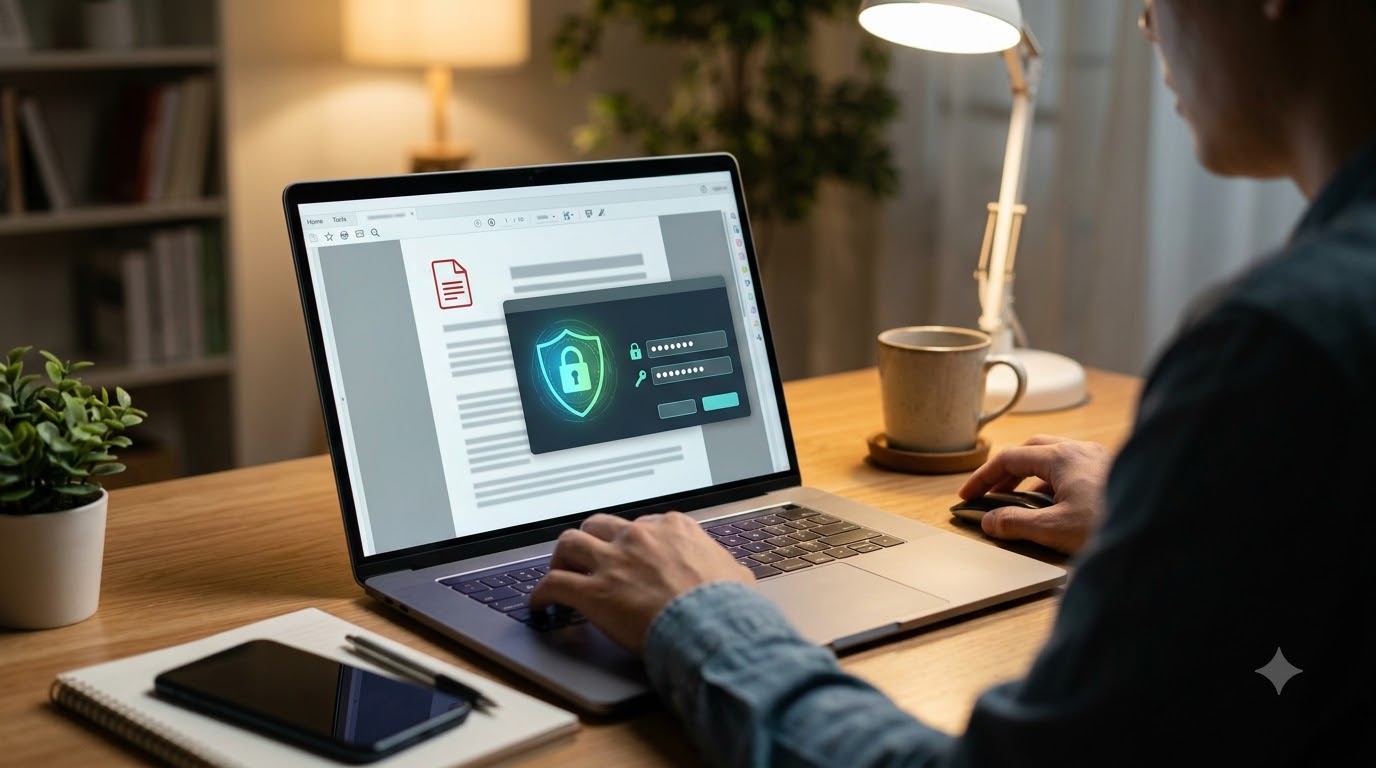
Đóng rồi mở lại tài liệu, thử mật khẩu sai và đúng để xác nhận file hoạt động bình thường.
Mở lại file và thử nhập mật khẩu sai
- Đóng bản PDF vừa tải xuống.
- Mở lại file bằng trình đọc PDF thông thường.
- Nhập thử một mật khẩu sai.
- Kiểm tra file có từ chối hiển thị nội dung hay không.
Nếu file vẫn mở được khi nhập sai hoặc không nhập mật khẩu, có thể bạn đã chọn nhầm mật khẩu quyền. Hãy tạo lại file bằng tùy chọn mật khẩu mở tài liệu.
Nhập mật khẩu đúng để xác nhận file hoạt động
Nhập đúng mật khẩu đã thiết lập. Kiểm tra lại chữ hoa, chữ thường, khoảng trắng và ký tự đặc biệt.
Nếu mật khẩu đúng nhưng file không mở, hãy thử bằng trình đọc PDF khác. Lỗi có thể liên quan đến khả năng tương thích, file bị hỏng hoặc quá trình tải xuống chưa hoàn tất.
Đối chiếu số trang, hình ảnh, bảng biểu và bố cục
Sau khi mở được file, hãy so sánh bản mới với bản gốc. Kiểm tra các phần sau:
- Tổng số trang.
- Nội dung ở trang đầu, trang giữa và trang cuối.
- Hình ảnh, biểu đồ và bảng biểu.
- Phông chữ, khoảng cách và bố cục.
- Liên kết, khả năng tìm kiếm và phóng to.
Không nên chỉ kiểm tra trang đầu. Lỗi hiển thị có thể xuất hiện tại trang chứa bảng biểu, hình ảnh dung lượng lớn hoặc phông chữ đặc biệt.
Kiểm tra file trên trình đọc PDF hoặc thiết bị khác
Nếu tài liệu quan trọng, hãy mở thử trên điện thoại hoặc máy tính khác. Cách này giúp phát hiện lỗi tương thích trước khi người nhận sử dụng.
Giữ bản PDF gốc cho đến khi xác nhận bản mới hoạt động bình thường. Nếu file dùng để gửi khách hàng hoặc in ấn, nên kiểm tra thêm trên thiết bị mà người nhận thường sử dụng.
Lưu ý bảo mật khi đặt mật khẩu PDF online
| Hạng mục | Cách kiểm tra | Kết quả mong đợi |
|---|---|---|
| Tải xuống | Kiểm tra thư mục lưu file | Có bản PDF đầu ra |
| Mật khẩu sai | Nhập một mật khẩu không đúng | Không thể mở nội dung |
| Mật khẩu đúng | Nhập chính xác mật khẩu đã đặt | File mở được |
| Nội dung | Kiểm tra các trang quan trọng | Không thiếu nội dung hoặc lỗi hiển thị |
| Tính tương thích | Mở bằng trình đọc PDF khác nếu có | Mật khẩu vẫn được yêu cầu |
| Lưu trữ | Giữ bản gốc và bản đã bảo vệ | Không nhầm lẫn hoặc mất tài liệu |
Đặt mật khẩu PDF online giúp tiết kiệm thời gian, nhưng file sẽ được tải lên máy chủ của nhà cung cấp. HTTPS, SSL hoặc TLS bảo vệ đường truyền, không có nghĩa tài liệu được xử lý hoàn toàn trên thiết bị của bạn.
Không tải tài liệu nhạy cảm lên dịch vụ chưa được kiểm tra; hãy xem chính sách lưu trữ và xử lý dữ liệu.
Kiểm tra cách dịch vụ xử lý và xóa file tải lên
Đọc chính sách riêng tư, điều khoản dịch vụ và thông tin xóa file trước khi sử dụng.
PDF24 và Smallpdf công bố thời gian xóa file khoảng một giờ. iLovePDF và Sejda công bố xóa file trong vòng hai giờ. Adobe cho biết file sẽ bị xóa nếu người dùng không đăng nhập để lưu, nhưng không nêu thời hạn cụ thể trên trang công cụ.
Thời gian xóa công bố thường áp dụng cho file xử lý tạm thời. Điều đó không đủ cơ sở khẳng định không còn nhật ký kỹ thuật, bản sao lưu hoặc dữ liệu tài khoản.
Không tải tài liệu nhạy cảm lên dịch vụ chưa được phê duyệt
Hãy đặc biệt thận trọng với:
- Hồ sơ y tế.
- Giấy tờ định danh.
- Thông tin tài khoản hoặc thẻ thanh toán.
- Hợp đồng bảo mật.
- Tài liệu nội bộ doanh nghiệp.
- Dữ liệu cá nhân thuộc nhóm nhạy cảm.
Với tài liệu mật, hãy ưu tiên giải pháp được tổ chức phê duyệt. Không tải file lên dịch vụ bên ngoài chỉ vì thao tác nhanh hơn.
Tạo mật khẩu dài, khó đoán và không dùng lại cho tài khoản khác
Tạo mật khẩu PDF mạnh bằng cách dùng chuỗi dài, riêng biệt và không chứa thông tin dễ đoán. Tránh dùng tên, ngày sinh, số điện thoại, địa chỉ, tên thú cưng hoặc các chuỗi phổ biến như 123456 và password.
Không dùng chung mật khẩu PDF với email, ngân hàng hoặc tài khoản quản trị. Có thể sử dụng trình quản lý mật khẩu để lưu thông tin an toàn.
Gửi file và mật khẩu qua hai kênh riêng biệt
Không gửi file và mật khẩu trong cùng email hoặc tin nhắn. Hãy gửi file qua một kênh, sau đó gửi mật khẩu qua cuộc gọi, tin nhắn riêng hoặc kênh liên lạc khác.
Không gửi ảnh chụp màn hình có cả tài liệu và mật khẩu trong cùng một cuộc trò chuyện. Khi gửi cho nhiều người, nên xác định rõ người được phép nhận file và không chuyển tiếp mật khẩu tùy tiện.
Hiểu giới hạn của mật khẩu PDF khi người nhận đã mở được file
Mật khẩu PDF kiểm soát quyền mở tài liệu. Người đã có mật khẩu vẫn có thể đọc, sao chép nội dung hoặc chụp màn hình.
Các giới hạn về in, sao chép và chỉnh sửa cũng có thể không được mọi trình đọc PDF thực thi giống nhau. Vì vậy, mật khẩu PDF không phải biện pháp bảo vệ tuyệt đối.
Nếu cần ghép nhiều file PDF trước khi khóa, chỉ nên thực hiện khi các tài liệu có cùng phạm vi chia sẻ và không chứa dữ liệu vượt quá chính sách cho phép.
Nếu file quá lớn trước khi gửi, bạn có thể nén file PDF để giảm dung lượng. Sau khi nén, hãy kiểm tra lại file rồi mới đặt mật khẩu hoặc chia sẻ.
Câu hỏi thường gặp về cách khóa file PDF bằng mật khẩu
Đặt mật khẩu PDF online có cần cài phần mềm không?
Không. PDF24, Smallpdf, Sejda và Adobe Acrobat Online đều hỗ trợ thao tác trên trình duyệt. Bạn chỉ cần tải file, nhập mật khẩu, tạo bản mới rồi tải xuống.
Mật khẩu nào giúp ngăn người khác xem PDF?
Hãy dùng mật khẩu mở tài liệu. Mật khẩu quyền chỉ kiểm soát một số thao tác sau khi file đã mở.
Có thể dùng điện thoại để đặt mật khẩu PDF không?
Có. Mở công cụ bằng trình duyệt trên điện thoại, chọn file, nhập mật khẩu và tải bản PDF mới. Nên dùng kết nối mạng đáng tin cậy khi tải tài liệu.
Đặt mật khẩu PDF có ngăn chụp màn hình không?
Không. Mật khẩu chỉ kiểm soát quyền mở file. Người đã mở được tài liệu vẫn có thể chụp màn hình hoặc ghi lại nội dung.
Quên mật khẩu PDF có lấy lại được không?
Không nên trông chờ vào khả năng khôi phục. Hãy lưu mật khẩu ngay từ đầu trong trình quản lý mật khẩu hoặc nơi bảo mật riêng.
Chọn công cụ phù hợp, dùng mật khẩu mở tài liệu, kiểm tra bản PDF mới và gửi mật khẩu qua kênh riêng để giảm rủi ro khi chia sẻ. Với tài liệu nhạy cảm, hãy ưu tiên giải pháp được phê duyệt và kiểm tra chính sách dữ liệu trước khi tải file. Bạn có thể tiếp tục xử lý tài liệu tại Công Cụ PDF. Thực hiện đúng các bước giúp Cách Đặt Mật Khẩu Cho File PDF Bằng Công Cụ Miễn Phí an toàn, chính xác hơn.