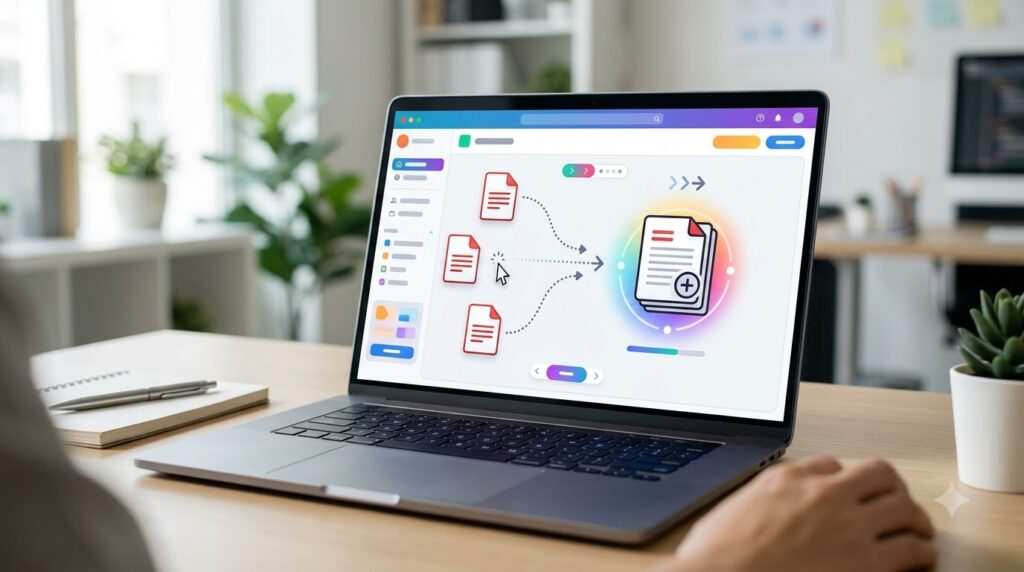
Để gộp các tài liệu riêng lẻ thành một bản duy nhất, bạn chỉ cần tải tệp nguồn lên công cụ trực tuyến, kéo thả để sắp xếp lại thứ tự trang và bấm lệnh hợp nhất để tải file mới về máy. Phương pháp này hoàn toàn không tốn phí, không yêu cầu cài đặt phần mềm và hỗ trợ thực hiện trực tiếp trên cả máy tính lẫn điện thoại với điều kiện các tệp không bị cài mật khẩu khóa quyền chỉnh sửa. Tại Thế Giới Công Cụ Hỗ Trợ, toàn bộ quy trình thực hiện cùng danh sách công cụ tối ưu nhất sẽ giúp bạn xử lý hồ sơ nhanh gọn mà vẫn giữ nguyên chất lượng hiển thị gốc.
Cách ghép nhiều file PDF online trong 5 bước
Trong quá trình làm việc văn phòng hoặc học tập, bạn thường xuyên gặp phải tình trạng các tài liệu liên quan bị chia nhỏ thành nhiều phần khác nhau. Đó có thể là các chương của một bài nghiên cứu, hồ sơ xin việc gồm sơ yếu lý lịch kèm bằng cấp, hoặc các bản báo cáo tài chính hàng tháng cần tổng hợp lại. Việc nắm vững quy trình xử lý sẽ giúp bạn chủ động quản lý tài liệu một cách khoa học và tiết kiệm thời gian.
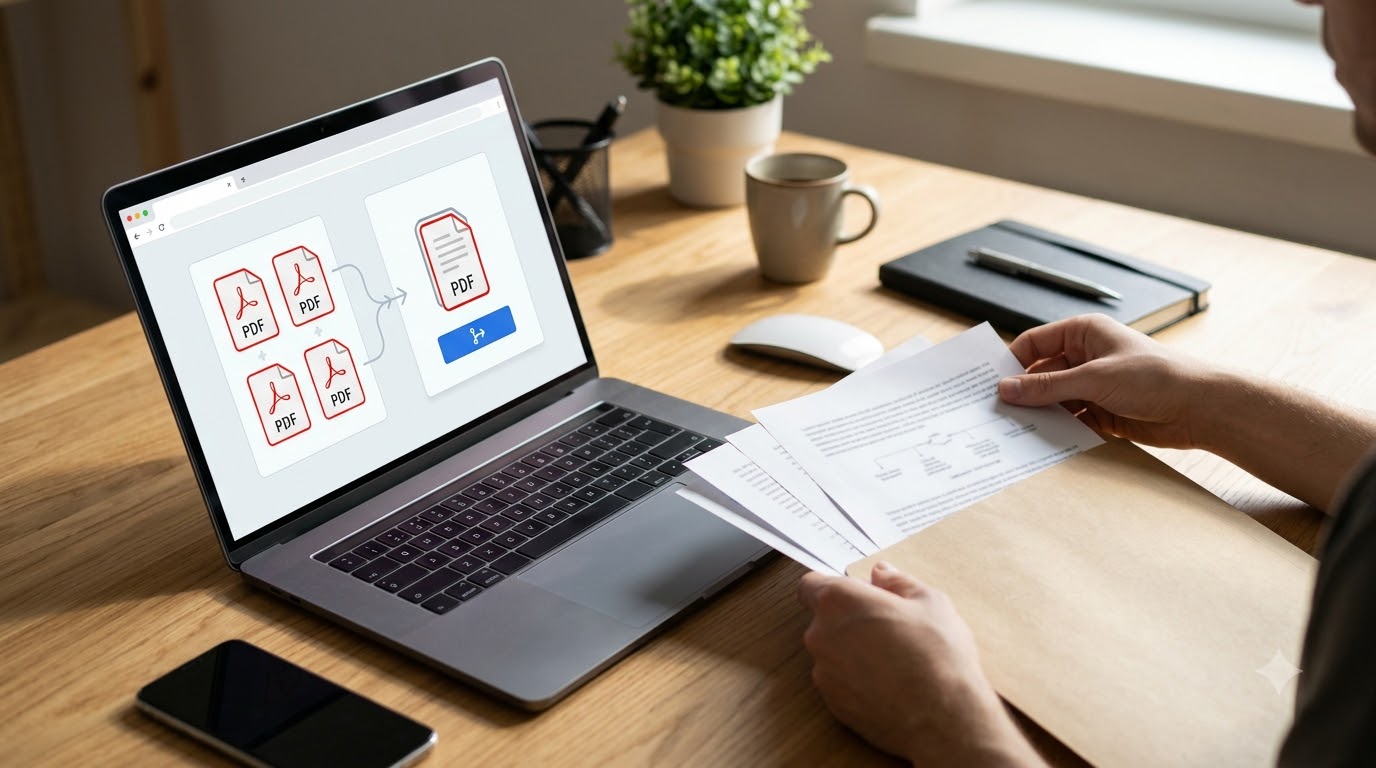
Quy trình ghép nối các tài liệu PDF trực tuyến qua 5 bước thực hiện trên trình duyệt.
Sử dụng các giải pháp ghép PDF online miễn phí là phương án tiện lợi nhất hiện nay vì bạn không cần cài đặt phần mềm chuyên dụng cồng kềnh vào máy tính. Toàn bộ thao tác đều được xử lý thông qua trình duyệt web trên nền tảng đám mây. Thậm chí khi cần thao tác gấp trên thiết bị di động, bạn hoàn toàn có thể ghép file PDF trên điện thoại bằng cách truy cập các trang công cụ này qua trình duyệt Chrome hoặc Safari với các bước hoàn toàn tương tự.
Quy trình chuẩn bị và tải tài liệu nguồn
Một lỗi phổ biến mà nhiều người thường gặp là tải tệp lên công cụ một cách vội vàng, dẫn đến việc các trang văn bản bị đảo lộn thứ tự và mất nhiều thời gian sắp xếp lại. Để quy trình diễn ra trơn tru nhất, bạn nên thực hiện bước chuẩn bị dữ liệu thật cẩn thận ngay trên máy tính của mình.
Đầu tiên, bạn hãy thu thập toàn bộ các file PDF cần kết hợp vào cùng một thư mục riêng biệt. Một mẹo nhỏ rất hiệu quả là bạn hãy đổi tên các file này theo quy tắc tiền tố số học, chẳng hạn như 01_Don_xin_viec.pdf, 02_CV_tieng_Viet.pdf, 03_Bang_tot_nghiep.pdf và 04_Chung_chi.pdf. Khi bạn đổi tên như vậy, hầu hết các công cụ trực tuyến sẽ tự động nhận diện và xếp các tệp theo đúng thứ tự chữ số ngay khi tải lên, giúp bạn không phải kéo thả chỉnh sửa thủ công từng tệp một.
Tiếp theo, bạn mở trình duyệt web và truy cập vào công cụ trực tuyến mà mình tin tưởng. Tại giao diện chính của trang web, bạn nhấn vào nút chọn tệp hoặc mở song song cửa sổ thư mục rồi kéo thả toàn bộ các tệp đã chuẩn bị vào khung tiếp nhận tài liệu. Hãy chờ đợi trong giây lát để hệ thống tải toàn bộ dữ liệu lên máy chủ xử lý. Tốc độ tải lên sẽ phụ thuộc vào số lượng trang và độ ổn định của đường truyền mạng Internet mà bạn đang sử dụng.
Bạn cũng cần đặc biệt lưu ý kiểm tra xem các file nguồn có bị cài mật khẩu bảo vệ hay không. Nếu một trong số các tài liệu đang bị khóa quyền đọc hoặc quyền chỉnh sửa, máy chủ trực tuyến sẽ báo lỗi và từ chối xử lý toàn bộ danh sách. Trong trường hợp đó, bạn bắt buộc phải gỡ bỏ mật khẩu bảo vệ của tệp đó trước khi tiến hành đưa vào danh sách tải lên.
Thao tác sắp xếp thứ tự và xuất file hoàn chỉnh
Sau khi toàn bộ tài liệu nguồn đã được tải lên thành công, màn hình làm việc sẽ hiển thị danh sách các tệp dưới dạng danh sách tên hoặc hình ảnh thu nhỏ của từng trang. Đây là giai đoạn quan trọng nhất quyết định đến bố cục của tài liệu đầu ra.
Hầu hết các công cụ hiện nay cung cấp cho bạn hai chế độ hiển thị chính. Chế độ thứ nhất là chế độ tệp, tức là mỗi tệp PDF hiển thị như một khối riêng biệt. Chế độ thứ hai là chế độ trang, cho phép bạn nhìn thấy chi tiết từng trang đơn lẻ trong từng tài liệu. Bạn hãy quan sát kỹ thứ tự xuất hiện từ trái qua phải hoặc từ trên xuống dưới. Nếu phát hiện một tệp nằm sai vị trí, bạn chỉ cần nhấn giữ chuột trái vào tệp đó rồi kéo thả đến vị trí mong muốn.
Trong quá trình rà soát, nếu bạn nhận thấy mình lỡ tay tải nhầm một file không liên quan vào danh sách, hãy tìm biểu tượng thùng rác hoặc dấu nhân ở góc tệp đó để xóa bỏ ngay lập tức. Sau khi đã chắc chắn mọi thứ nằm đúng trình tự văn bản, bạn nhấn vào nút lệnh có tên Ghép PDF, Merge PDF hoặc Hợp nhất tùy theo ngôn ngữ hiển thị của giao diện.
Hệ thống máy chủ sẽ bắt đầu quá trình kết hợp dữ liệu. Thời gian xử lý thông thường chỉ mất từ vài giây đến khoảng một phút đối với các tệp văn bản thông thường. Khi màn hình thông báo hoàn tất, bạn nhấn nút Tải xuống để lưu tài liệu mới về thiết bị của mình. Bạn nên mở ngay tệp vừa tải về để kiểm tra lại một lượt từ trang đầu đến trang cuối trước khi chia sẻ cho người khác.
Ghép file PDF không giới hạn lượt dùng bằng PDF24
Trong số rất nhiều dịch vụ trực tuyến hiện nay, PDF24 Tools là một nền tảng được đông đảo người dùng văn phòng tin dùng. Ưu điểm nổi bật nhất của nền tảng này là chính sách hoạt động hoàn toàn miễn phí, không yêu cầu người dùng phải đăng ký tài khoản hay để lại thông tin cá nhân, đồng thời không đóng dấu bản quyền lên tệp kết quả.
Công cụ PDF24 hỗ trợ xử lý hàng loạt tài liệu PDF hoàn toàn miễn phí và không đóng dấu bản quyền.
Nếu công việc của bạn đòi hỏi phải xử lý hồ sơ liên tục trong ngày, việc lựa chọn ghép file PDF bằng PDF24 sẽ giúp bạn tiết kiệm tối đa thời gian. Nền tảng này hỗ trợ bạn nối file PDF không giới hạn số lần thực hiện, giúp loại bỏ hoàn toàn sự phiền toái khi bị khóa tính năng như ở các công cụ thương mại khác.
Các bước thực hiện trên web tool PDF24
Giao diện làm việc của PDF24 được thiết kế theo hướng tối giản, tập trung hoàn toàn vào tác vụ của người dùng mà không có các biểu ngữ quảng cáo gây rối mắt. Để thực hiện hợp nhất tài liệu, bạn tiến hành theo các bước cụ thể sau đây.
Đầu tiên, bạn truy cập vào trang công cụ ghép PDF của PDF24. Tại khu vực làm việc trung tâm có viền nét đứt, bạn nhấn vào nút Chọn các tệp hoặc kéo thả trực tiếp các file từ máy tính vào khung này. Điểm cộng lớn của PDF24 là hệ thống tiếp nhận file rất nhẹ nhàng và phản hồi nhanh chóng.
Sau khi các file xuất hiện trên khay làm việc, bạn có thể dễ dàng chuyển đổi qua lại giữa chế độ hiển thị theo tệp hoặc chế độ hiển thị chi tiết từng trang. Nếu chuyển sang chế độ trang, bạn có thể tự do di chuyển từng trang lẻ của tệp này sang vị trí bất kỳ của tệp khác, hoặc loại bỏ một vài trang cụ thể mà không cần phần mềm chỉnh sửa chuyên sâu. Bạn cũng có thể sắp xếp nhanh danh sách theo thứ tự bảng chữ cái bằng nút tính năng tích hợp sẵn trên thanh điều hướng.
Khi thứ tự tài liệu đã chuẩn xác, bạn nhấn vào nút Ghép nằm ở góc dưới. Máy chủ PDF24 sẽ tổng hợp các luồng dữ liệu trang và đóng gói thành một tài liệu mới. Khi quá trình xử lý hoàn tất, một bảng điều khiển sẽ hiện ra cho phép bạn bấm Tải xuống để lưu file về máy tính, gửi trực tiếp qua email cá nhân, hoặc tải thẳng lên các dịch vụ lưu trữ đám mây như Google Drive hoặc Dropbox.
Cơ chế bảo mật dữ liệu và thời gian lưu trữ
Vấn đề an toàn thông tin luôn là mối bận tâm hàng đầu khi tải tài liệu lên môi trường web. PDF24 áp dụng cơ chế mã hóa kênh truyền tiêu chuẩn SSL và TLS, bảo đảm rằng mọi gói tin truyền đi giữa trình duyệt của bạn và máy chủ dịch vụ đều được bảo vệ an toàn trước các nguy cơ đánh cắp dữ liệu trên đường truyền.
Về chính sách lưu trữ, máy chủ PDF24 được cấu hình để tự động xóa sạch toàn bộ các tệp nguồn cũng như tệp kết quả sau một giờ tính từ thời điểm xử lý hoàn tất. Khoảng thời gian một giờ này vừa đủ để bạn tải lại tài liệu nếu đường truyền bị gián đoạn, đồng thời bảo đảm tệp tin của bạn không bị lưu trữ vĩnh viễn trên không gian mạng công cộng.
Nhiều người dùng lo ngại rằng việc ghép nhiều tài liệu lại với nhau có thể làm giảm chất lượng bản in hoặc khiến hình ảnh bị vỡ hạt. Theo thông số kỹ thuật từ nhà cung cấp, PDF24 giữ nguyên cấu trúc vector của phông chữ và giữ nguyên độ phân giải gốc của các hình ảnh được nhúng bên trong trang. Tuy vậy, đối với các loại giấy tờ thuộc danh mục tối mật của doanh nghiệp hoặc hồ sơ tài chính nhạy cảm, bạn vẫn nên cân nhắc sử dụng phiên bản phần mềm PDF24 Creator cài đặt trực tiếp trên hệ điều hành Windows để xử lý hoàn toàn ngoại tuyến mà không cần đẩy tệp lên mạng.
Gộp file PDF trực quan bằng Smallpdf
Smallpdf là một trong những giải pháp trực tuyến phổ biến trên toàn cầu nhờ giao diện hiện đại, trải nghiệm mượt mà và tính năng xem trước trực quan. Công cụ này cực kỳ phù hợp khi bạn cần xử lý những tập hồ sơ phức tạp cần kiểm tra kỹ bố cục của từng trang tài liệu trước khi xuất bản.
Quy trình ghép và xem trước từng trang
Khi bạn thực hiện gộp file PDF bằng Smallpdf, hệ thống mang đến một không gian làm việc rất trực quan. Thay vì chỉ nhìn thấy tên file đơn thuần, bạn sẽ được quan sát trực tiếp các hình thu nhỏ thể hiện chính xác nội dung hiển thị bên trong từng trang.
Để bắt đầu, bạn mở công cụ Merge PDF trên Smallpdf và tải các tệp lên. Một tính năng linh hoạt của Smallpdf là bạn có thể tải lên đồng thời cả các file hình ảnh định dạng JPG, PNG hoặc tệp Word, Excel bên cạnh các file PDF chính. Hệ thống sẽ tự động chuyển đổi các định dạng này sang PDF và kết hợp chúng vào tài liệu chung.
Sau khi các file đã hiện diện đầy đủ, bạn có thể bấm vào từng hình trang thu nhỏ để phóng to kiểm tra nội dung. Nếu phát hiện một trang văn bản nào đó bị quét ngược chiều, bạn có thể dùng công cụ xoay trang ngay trên thanh điều hướng để đưa trang về đúng chiều dọc hoặc chiều ngang chuẩn. Nếu có các trang giấy trắng hoặc trang bìa thừa, bạn chỉ cần di chuột vào trang đó và nhấn vào biểu tượng thùng rác để xóa bỏ.
Sau khi căn chỉnh hoàn tất, bạn chọn nút Ghép PDF để máy chủ khởi chạy tác vụ. Smallpdf áp dụng chuẩn mã hóa đường truyền TLS 256-bit cao cấp để bảo vệ tệp tin của người dùng. Tương tự như các dịch vụ hàng đầu khác, toàn bộ dữ liệu của bạn cũng sẽ được máy chủ tự động quét sạch và xóa vĩnh viễn sau 60 phút.
Cách xử lý vượt ngưỡng giới hạn 20 file
Bên cạnh những ưu điểm về mặt giao diện, Smallpdf áp dụng chính sách giới hạn khá chặt chẽ đối với người dùng phiên bản miễn phí. Cụ thể, mỗi lượt thao tác trên bản miễn phí chỉ cho phép bạn tải lên và xử lý tối đa 20 file cùng lúc. Đồng thời, nền tảng cũng giới hạn số lượt thực hiện tác vụ trong mỗi ngày đối với một địa chỉ mạng hoặc trình duyệt.
Trong trường hợp bạn đang có một tập hồ sơ lớn bao gồm 30 đến 50 tệp PDF cần gom lại nhưng không muốn trả phí nâng cấp tài khoản, bạn có thể áp dụng mẹo chia nhóm thông minh để giải quyết vấn đề này. Giả sử bạn có 45 file cần xử lý, bạn hãy chia chúng thành 3 nhóm nhỏ, mỗi nhóm chứa 15 file và lưu vào các thư mục riêng mang tên Nhom_01, Nhom_02 và Nhom_03.
Bạn tiến hành ghép từng nhóm 15 file này trên công cụ để thu về 3 file kết quả trung gian, lần lượt đặt tên là Ket_qua_Phan_1.pdf, Ket_qua_Phan_2.pdf và Ket_qua_Phan_3.pdf. Cuối cùng, bạn chỉ cần tải 3 file trung gian này lên Smallpdf và thực hiện lệnh ghép lần thứ hai để nhận về một tệp tài liệu tổng thể hoàn chỉnh. Bằng cách tư duy phân đoạn này, bạn hoàn toàn làm chủ được công cụ mà không gặp phải bất kỳ rào cản kỹ thuật nào.
Ghép số lượng lớn tài liệu bằng PDF Candy
Khi nhu cầu xử lý tài liệu vượt quá khả năng tiếp nhận của các công cụ thông thường, PDF Candy nổi lên như một giải pháp thay thế mạnh mẽ. Nền tảng này được thiết kế để chịu tải các tác vụ nặng, hỗ trợ gộp khối lượng tài liệu lớn với dung lượng từng tệp vượt trội.

PDF Candy xử lý mượt mà khi người dùng cần tải lên và ghép nhiều tập tin PDF dung lượng lớn.
Việc lựa chọn ghép PDF bằng PDF Candy sẽ giúp bạn giải quyết triệt để những tình huống tệp nguồn có kích thước lớn, chứa nhiều hình ảnh màu sắc phân giải cao hoặc các tập bản vẽ kiến trúc phức tạp mà các website khác thường từ chối tải lên.
Thao tác ghép tệp nguồn dung lượng lớn
Điểm mạnh đáng nể của PDF Candy là cho phép người dùng đưa lên tối đa tới 100 file PDF trong một phiên làm việc duy nhất. Hơn thế nữa, mỗi file nguồn tải lên có thể đạt mức dung lượng tối đa lên đến 200 MB, một con số rất ấn tượng đối với các dịch vụ xử lý tài liệu trên nền tảng đám mây.
Để thực hiện, bạn truy cập công cụ Nối PDF của PDF Candy và nhấn nút Thêm tập tin để đưa toàn bộ số lượng tệp cần xử lý vào hệ thống. Nhờ giới hạn tiếp nhận rộng rãi, bạn có thể thoải mái chọn một lúc hàng chục file hóa đơn điện tử hoặc nhiều tập tài liệu học tập cùng lúc mà không lo hệ thống bị treo.
Sau khi các file đã được nạp vào khay làm việc, PDF Candy cung cấp cho bạn các nút bấm tiện ích để tự động sắp xếp tên file theo thứ tự bảng chữ cái từ A đến Z hoặc đảo ngược từ Z đến A. Tính năng này cực kỳ hữu ích khi bạn phải xử lý hàng chục file có tiền tố đánh số, giúp bạn tiết kiệm thời gian so với việc phải dùng chuột kéo từng file một trên màn hình. Ngoài ra, bạn còn có thể tùy chọn thêm số trang tự động vào chân trang của tài liệu xuất xưởng nếu có nhu cầu đánh số đồng bộ cho tập hồ sơ.
Sau khi thiết lập xong các tùy chọn, bạn nhấn nút Ghép tập tin và kiên nhẫn chờ đợi hệ thống xử lý. Do dung lượng các file nguồn có thể lên tới hàng trăm megabyte, thời gian ghép có thể kéo dài hơn đôi chút so với các công cụ khác. Khi màn hình xuất hiện nút Tải tệp tin, bạn chỉ cần bấm lưu về máy tính của mình.
Giới hạn phiên làm việc và chu kỳ tự động xóa file
Mặc dù hỗ trợ số lượng file và dung lượng tệp rất lớn, PDF Candy áp dụng chính sách giới hạn về tần suất sử dụng đối với người dùng không trả phí. Cụ thể, mỗi địa chỉ người dùng miễn phí thường chỉ được phép thực hiện 1 tác vụ xử lý trong vòng một giờ. Nếu bạn vừa thực hiện xong một lượt ghép và muốn làm tiếp lượt thứ hai ngay sau đó, hệ thống sẽ yêu cầu bạn phải chờ hết thời gian đếm ngược hoặc nâng cấp gói dịch vụ.
Về khía cạnh lưu trữ và bảo mật, PDF Candy sử dụng công nghệ mã hóa kết nối SSL 256-bit để bảo vệ thông tin người dùng trong suốt quá trình truyền tải. Toàn bộ các file bạn đã tải lên cũng như tài liệu thành phẩm được lưu trữ tạm thời trên máy chủ và sẽ tự động bị xóa vĩnh viễn trong vòng 2 giờ. Chu kỳ 2 giờ này dài hơn một chút so với PDF24 hay Smallpdf, giúp bạn có thêm thời gian dự phòng để tải lại file nếu mạng Internet gặp sự cố bất ngờ.
Khi thao tác với các tệp có dung lượng xấp xỉ ngưỡng 200 MB trên PDF Candy, bạn cần bảo đảm kết nối mạng không dây của mình luôn ổn định. Nếu sóng Wi-Fi bị chập chờn trong lúc đang tải tệp lên, quá trình truyền dữ liệu có thể bị đứt đoạn giữa chừng và dẫn đến tình trạng file thành phẩm bị thiếu trang hoặc bị lỗi không mở được.
Kiểm tra file PDF sau khi ghép
Rất nhiều người thường có thói quen gửi ngay tài liệu vừa tải về cho đối tác hoặc cấp trên mà không mở ra xem lại. Đây là một thói quen tiềm ẩn nhiều rủi ro, bởi vì quá trình xử lý tự động trên môi trường mạng đôi khi có thể phát sinh những lỗi sai lệch ngoài ý muốn.
Mở tài liệu vừa tải về để rà soát lại thứ tự trang và chất lượng hiển thị của văn bản.
Dành ra vài phút để tiến hành kiểm tra file PDF sau khi ghép là bước kiểm soát chất lượng bắt buộc để bảo đảm tài liệu của bạn đạt độ chỉn chu và tính chuyên nghiệp cao nhất trước khi lưu trữ hoặc phát hành chính thức.
Rà soát cấu trúc trang và nội dung hiển thị
Khi mở tài liệu thành phẩm bằng các phần mềm chuyên dụng như Adobe Acrobat Reader hoặc Foxit Reader, bạn hãy lần lượt đối chiếu các tiêu chí kỹ thuật theo danh sách kiểm tra chi tiết dưới đây.
Thứ nhất, bạn cần kiểm tra tổng số lượng trang của tệp mới. Hãy làm một phép tính cộng đơn giản tổng số trang của tất cả các file nguồn ban đầu và so sánh với con số hiển thị trên thanh công cụ đọc PDF. Nếu tổng số trang không khớp, chắc chắn đã có tệp bị sót hoặc bị rớt trang trong quá trình tải dữ liệu.
Thứ hai, bạn hãy rà soát kỹ các vị trí tiếp giáp, tức là trang cuối cùng của tệp phía trước và trang đầu tiên của tệp tiếp theo. Việc này giúp bạn phát hiện xem các phần nội dung có được nối liền mạch theo đúng dàn ý hay không, tránh tình trạng phần kết luận lại nằm trước phần mở đầu do kéo thả nhầm vị trí.
Thứ ba, hãy chú ý tìm kiếm các trang trắng bất thường. Đôi khi file gốc của bạn có sẵn các trang giấy trống ở cuối tài liệu, khi ghép lại chúng sẽ tạo ra những khoảng ngắt quãng không đẹp mắt bên trong văn bản mới.
Thứ tư, bạn cần quan sát hướng hiển thị của các trang văn bản. Trong một bộ hồ sơ, có những bảng biểu số liệu hoặc biểu đồ tài chính được thiết kế theo khổ giấy ngang, trong khi các trang nội dung khác lại ở khổ dọc. Bạn phải chắc chắn rằng các trang nằm ngang vẫn hiển thị đúng chiều quay tự nhiên, không bị lật ngược hoặc bị ép khung làm méo mó văn bản.
Thứ năm, bạn hãy phóng to màn hình lên mức 150% đến 200% tại một số trang có chứa hình ảnh quét hoặc biểu đồ số liệu. Việc này nhằm xác nhận độ sắc nét của hình ảnh vẫn được giữ nguyên vẹn, các đường nét và con số không bị nhòe vỡ. Đồng thời, bạn cũng nên đọc lướt qua các đoạn văn bản có dấu tiếng Việt để bảo đảm phông chữ không bị lỗi hiển thị hoặc bị biến dạng thành các ký tự lạ.
Kiểm tra liên kết và tính pháp lý chữ ký số
Ngoài phần nhìn trực quan của văn bản, các thành phần tương tác kỹ thuật số ẩn bên trong tệp PDF cũng đòi hỏi bạn phải rà soát cẩn thận trước khi sử dụng.
Đối với các tài liệu học thuật hoặc báo cáo dài có gắn siêu liên kết, bạn hãy nhấp thử vào các đường link dẫn nguồn bên ngoài cũng như các mục lục liên kết nội bộ. Một số công cụ web khi gộp file có thể làm đứt gãy đường dẫn của các liên kết này, khiến người đọc không thể nhấn chuyển trang được nữa.
Nếu tài liệu của bạn là các mẫu biểu có các ô nhập liệu tương tác, bạn cần thử nhấp chuột vào các ô văn bản đó để kiểm tra khả năng nhập dữ liệu. Khi bạn thực hiện nối các file PDF thành 1 file duy nhất, nếu các file nguồn có những ô biểu mẫu trùng tên biến với nhau, hệ thống có thể gây ra hiện tượng đè dữ liệu hoặc làm mất tính năng chỉnh sửa của biểu mẫu.
Đặc biệt, vấn đề chữ ký số là điều bạn bắt buộc phải ghi nhớ để tránh vi phạm các quy chuẩn pháp lý. Theo nguyên lý bảo mật của định dạng PDF, chữ ký số điện tử được gắn liền với cấu trúc mã hóa toàn vẹn của tệp tin tại thời điểm ký. Mọi hành vi can thiệp làm thay đổi cấu trúc tệp, bao gồm cả việc thêm trang, bớt trang hay ghép nối với tệp khác, đều sẽ tự động làm vô hiệu hóa giá trị xác thực của chữ ký số đó. Do đó, nếu tài liệu cần có chữ ký số xác thực của đại diện doanh nghiệp, bạn phải tiến hành hợp nhất toàn bộ tài liệu cho thật hoàn chỉnh trước, sau đó mới gửi tệp thành phẩm cho người có thẩm quyền ký số sau cùng.
Cuối cùng, một nguyên tắc vàng trong lưu trữ dữ liệu là bạn tuyệt đối không được xóa các file gốc sau khi vừa ghép xong. Hãy giữ nguyên các file thành phần đó trong thư mục lưu trữ cho đến khi tệp hoàn chỉnh được phía đối tác hoặc cơ quan thẩm quyền tiếp nhận và phê duyệt thành công.
Lưu ý an toàn và tác vụ tối ưu tiếp theo cho file PDF
Việc sử dụng các công cụ đám mây đem lại sự tiện lợi vượt bậc cho công việc hàng ngày, tuy nhiên việc nắm vững các quy tắc an toàn thông tin sẽ giúp bạn tránh được những rủi ro lộ lọt dữ liệu không đáng có.
Nguyên tắc bảo mật dữ liệu trên máy chủ trực tuyến
Mặc dù các nền tảng trực tuyến đều cam kết xóa dữ liệu người dùng sau một khoảng thời gian nhất định từ một đến hai giờ, bạn vẫn cần chủ động phân loại mức độ nhạy cảm của tài liệu trước khi quyết định đưa lên mạng Internet.
Bạn không nên tải lên các công cụ web công cộng những tài liệu chứa thông tin định danh cá nhân quan trọng như căn cước công dân, hộ chiếu, sao kê tài khoản ngân hàng, hồ sơ bệnh án hoặc các văn bản hợp đồng kinh tế mang tính cơ mật của doanh nghiệp. Khi những thông tin này được đẩy lên máy chủ đặt tại nước ngoài, nguy cơ phát sinh lỗ hổng bảo mật từ các cuộc tấn công mạng luôn có thể xảy ra.
Đối với những tài liệu đòi hỏi tính bảo mật tuyệt đối, bạn nên ưu tiên giải pháp ghép file PDF offline bằng các phần mềm cài đặt trực tiếp trên máy tính cá nhân. Khi thao tác ngoại tuyến, toàn bộ dữ liệu chỉ được xử lý thông qua bộ nhớ và vi xử lý của máy tính, hoàn toàn không gửi bất kỳ gói tin nào ra môi trường Internet, giúp bạn kiểm soát toàn diện quyền riêng tư của hồ sơ.
Nếu bắt buộc phải dùng công cụ trực tuyến trên máy tính công cộng hoặc thiết bị dùng chung, bạn hãy nhớ tải tệp kết quả về ngay sau khi xử lý xong, sau đó chủ động nhấn nút xóa dữ liệu trên trang web nếu giao diện có cung cấp tính năng này. Đồng thời, bạn đừng quên vào thư mục tải về của trình duyệt để xóa sạch các tệp tạm và làm trống thùng rác của máy tính trước khi rời đi.
Giảm kích thước và thiết lập khóa bảo vệ tài liệu
Sau khi hoàn tất quá trình ghép nối, bạn thường sẽ nhận thấy tập hồ sơ mới có dung lượng tăng lên đáng kể, đôi khi lên tới vài chục megabyte do chứa nhiều trang văn bản và hình ảnh đính kèm. Kích thước tệp quá lớn sẽ gây cản trở khi bạn cần gửi qua thư điện tử, bởi vì các dịch vụ email phổ biến như Gmail hay Outlook thường giới hạn dung lượng tệp đính kèm không vượt quá 20 MB đến 25 MB. Trong tình huống này, giải pháp tiếp theo là bạn cần thực hiện thao tác nén file PDF giảm dung lượng để tối ưu hóa kích thước tập tin xuống mức gọn nhẹ hơn, giúp việc gửi thư và tải tài liệu diễn ra nhanh chóng mà vẫn bảo đảm độ sắc nét của câu chữ.
Bên cạnh việc tối ưu kích thước, vấn đề kiểm soát quyền truy cập tài liệu cũng rất quan trọng, nhất là khi tệp kết quả chứa các báo cáo nội bộ hoặc thông tin cá nhân của nhiều người gộp lại. Để ngăn chặn tình trạng người lạ tự ý mở tài liệu hoặc sao chép nội dung trái phép khi bạn chia sẻ file qua mạng xã hội hay các dịch vụ lưu trữ chung, bạn nên chủ động thiết lập thêm hàng rào bảo mật bằng cách đặt mật khẩu cho file PDF để chỉ những người được cấp mật mã mới có quyền xem hoặc chỉnh sửa tệp.
Bằng cách kết hợp linh hoạt giữa kỹ năng gộp trang, tối ưu hóa kích thước và bảo mật tài liệu, bạn sẽ luôn làm chủ hoàn toàn các tập tin PDF trong công việc văn phòng hàng ngày một cách an toàn và chuyên nghiệp nhất.
Hợp nhất tài liệu trực tuyến là giải pháp hữu hiệu giúp bạn tối ưu hóa thời gian xử lý hồ sơ và nâng cao hiệu suất công việc. Bạn hãy luôn chủ động kiểm tra kỹ thứ tự trang và tính bảo mật của tệp tin trước khi gửi đi. Bạn có thể khám phá thêm nhiều giải pháp tại chuyên mục công cụ PDF và văn phòng của Thế Giới Công Cụ Hỗ Trợ sau khi đã nắm vững cách ghép nhiều file PDF thành một file miễn phí.