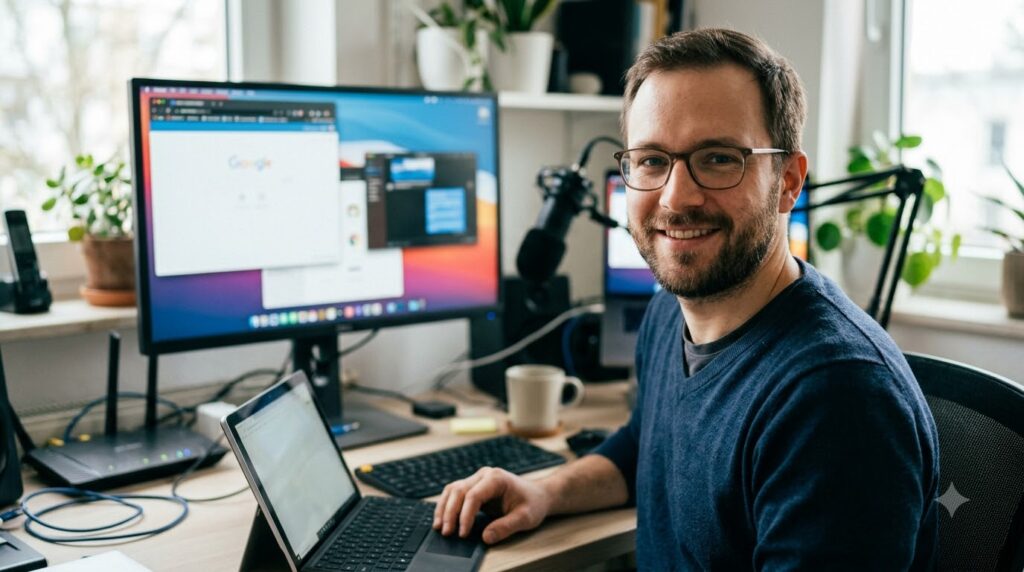
Để điều khiển máy tính từ xa bằng Chrome Remote Desktop, bạn thực hiện 6 bước: mở Chrome trên máy tính cần truy cập và vào remotedesktop.google.com/access, đăng nhập Google và cài đặt công cụ, đặt tên máy cùng mã PIN, mở Chrome Remote Desktop trên thiết bị điều khiển bằng cùng tài khoản Google, chọn máy tính và nhập PIN để kết nối, cuối cùng sử dụng chuột và bàn phím để thao tác rồi ngắt phiên khi hoàn tất. Máy tính được điều khiển cần bật nguồn và có kết nối Internet. Đây là công cụ miễn phí của Google, phù hợp khi bạn muốn truy cập máy tính ở nhà hoặc văn phòng từ một địa điểm khác. Thế Giới Công Cụ Hỗ Trợ lưu ý bạn nên giữ kín mã PIN và kiểm tra quyền truy cập sau khi sử dụng để bảo vệ thiết bị.
Cách cài đặt Chrome Remote Desktop trên máy tính
Để cài đặt Chrome Remote Desktop, bạn cần có tài khoản Google, kết nối Internet và quyền cài đặt phần mềm trên máy tính muốn điều khiển. Quá trình thiết lập gồm ba bước chính là tải công cụ, bật quyền truy cập từ xa và tạo mã PIN bảo vệ.
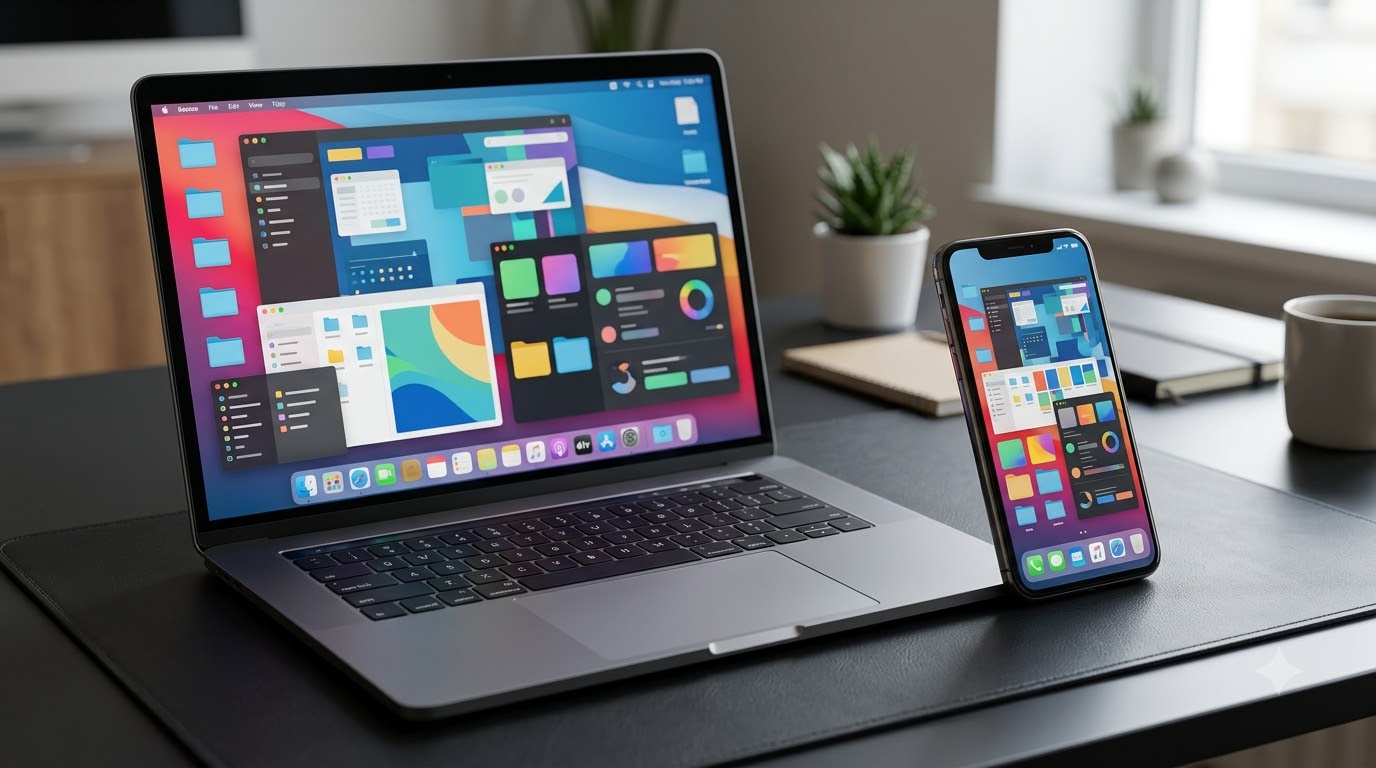
Thiết lập quyền truy cập từ xa bằng tài khoản Google, tên máy tính và mã PIN bảo mật.
Chrome Remote Desktop hỗ trợ thiết lập máy tính được điều khiển trên Windows, macOS và Linux. Trong đó, Windows và macOS có quy trình cài đặt tương đối trực quan. Việc cài đặt Chrome Remote Desktop trên Linux có thể cần thêm cấu hình môi trường màn hình để nhận kết nối.
Máy tính cần điều khiển phải được bật nguồn và kết nối Internet. Bạn nên hoàn tất toàn bộ quá trình thiết lập khi đang ngồi trực tiếp trước máy để dễ xử lý các yêu cầu cấp quyền.
Bước 1. Truy cập Chrome Remote Desktop và đăng nhập tài khoản Google
Trước tiên, hãy mở Google Chrome trên máy tính mà bạn muốn truy cập từ xa. Đây có thể là máy tính làm việc tại văn phòng hoặc máy tính cá nhân đặt ở nhà.
- Mở Google Chrome: Khởi động trình duyệt trên máy tính cần điều khiển.
- Truy cập trang chính thức: Nhập remotedesktop.google.com/access vào thanh địa chỉ rồi nhấn Enter.
- Đăng nhập Google: Chọn tài khoản Google muốn sử dụng để quản lý quyền truy cập máy tính.
- Mở phần thiết lập: Tìm mục Thiết lập quyền truy cập từ xa hoặc Set up remote access.
Bạn nên sử dụng tài khoản Google cá nhân mà mình thường đăng nhập trên các thiết bị khác. Sau này, tài khoản này sẽ giúp nhận diện máy tính đã đăng ký.
Chẳng hạn, nếu sử dụng một máy tính ở công ty và một laptop ở nhà, bạn có thể đăng nhập cùng tài khoản Google trên cả hai thiết bị. Khi đó, laptop sẽ nhìn thấy máy tính công ty sau khi quá trình thiết lập hoàn tất.
Nếu trình duyệt đang đăng nhập nhiều tài khoản, hãy kiểm tra tài khoản được chọn trước khi tiếp tục. Điều này giúp tránh trường hợp thiết lập thành công nhưng không tìm thấy máy tính khi truy cập từ thiết bị khác.
Bước 2. Tải và cài đặt thành phần truy cập từ xa
Sau khi đăng nhập, bạn cần cài đặt thành phần cho phép máy tính tiếp nhận kết nối. Đây là bước bắt buộc khi muốn sử dụng Chrome Remote Desktop để điều khiển máy tính từ xa theo chế độ truy cập thường xuyên.
- Trong phần Thiết lập quyền truy cập từ xa, nhấn nút Tải xuống hoặc Download.
- Thực hiện các hướng dẫn cài đặt xuất hiện trên trình duyệt.
- Mở tệp cài đặt được tải về nếu hệ thống yêu cầu.
- Chấp thuận những quyền hệ thống cần thiết để thành phần truy cập từ xa hoạt động.
- Đợi quá trình cài đặt hoàn tất rồi quay lại trang Chrome Remote Desktop.
Trên Windows, hệ thống có thể yêu cầu xác nhận quyền quản trị trước khi cài phần mềm. Nếu xuất hiện hộp thoại xác nhận, bạn cần kiểm tra thông tin ứng dụng trước khi cho phép thực hiện.
Với macOS, người dùng có thể phải cấp thêm quyền liên quan đến việc ghi nhận màn hình và điều khiển máy tính trong phần cài đặt quyền riêng tư. Nếu chưa cấp đủ quyền, phiên kết nối có thể không hoạt động như mong muốn.
Một điểm cần nhớ là điều khiển máy tính bằng Chrome không có nghĩa chỉ cần mở trang web trên máy tính đích. Trình duyệt giúp bạn bắt đầu thiết lập và truy cập phiên điều khiển, còn máy tính nhận kết nối vẫn cần thành phần Chrome Remote Desktop được cài đặt phù hợp.
Sau khi cài đặt, nếu trang web chưa cập nhật trạng thái, hãy thử tải lại trang. Chỉ chuyển sang bước tiếp theo khi giao diện cho phép đăng ký máy tính để truy cập từ xa.
Bước 3. Đặt tên máy tính và thiết lập mã PIN
Khi phần mềm đã sẵn sàng, Chrome Remote Desktop sẽ yêu cầu đặt tên máy tính và tạo mã PIN. Hai thông tin này giúp bạn nhận diện thiết bị và xác thực khi kết nối từ nơi khác.
- Đặt tên máy tính: Nhập tên dễ nhớ, chẳng hạn PC-VanPhong, Laptop-CaNhan hoặc MayTinhONha.
- Tạo mã PIN: Nhập mã PIN gồm ít nhất 6 chữ số theo yêu cầu thiết lập.
- Xác nhận PIN: Nhập lại chính xác dãy số vừa tạo.
- Hoàn tất đăng ký: Nhấn nút xác nhận để kích hoạt quyền truy cập từ xa.
- Kiểm tra thiết bị: Đảm bảo tên máy tính xuất hiện trong danh sách thiết bị có thể truy cập.
Quy tắc thiết lập của Chrome Remote Desktop yêu cầu PIN tối thiểu 6 chữ số. Nếu giao diện bạn đang sử dụng đưa ra yêu cầu bổ sung, hãy làm theo thông báo hiển thị.
Bạn nên chọn mã PIN khó đoán, tránh sử dụng ngày sinh hoặc những dãy số phổ biến như 123456. Mã này cần được ghi nhớ để nhập trên thiết bị điều khiển.
Ví dụ, nếu đặt tên máy tính là PC-VanPhong, tên này sẽ xuất hiện khi bạn truy cập danh sách thiết bị từ laptop cá nhân. Nhờ vậy, bạn có thể nhận biết đúng máy cần kết nối mà không phải nhớ thông tin kỹ thuật của thiết bị.
Sau khi hoàn tất, hãy kiểm tra trạng thái trực tuyến của máy tính. Nếu thiết bị đã được đăng ký nhưng vẫn chưa sẵn sàng, bạn cần xác nhận thành phần truy cập từ xa đang hoạt động và máy tính có Internet.
Đến đây, máy tính đã có thể tiếp nhận kết nối khi đang bật, có Internet và duy trì trạng thái hoạt động phù hợp. Bạn không cần lặp lại toàn bộ quá trình cài đặt trong mỗi lần truy cập tiếp theo.
Cách kết nối và điều khiển máy tính từ xa bằng Chrome Remote Desktop
Sau khi thiết lập máy tính đích, bạn có thể kết nối từ một máy tính khác thông qua tài khoản Google và mã PIN đã tạo. Đây là phần quan trọng nhất trong cách dùng Chrome Remote Desktop để làm việc từ xa.

Chọn máy tính trong danh sách thiết bị, sau đó xác thực bằng mã PIN để bắt đầu phiên điều khiển.
Bước 1. Mở Chrome Remote Desktop trên thiết bị điều khiển
Giả sử bạn đã thiết lập quyền truy cập cho máy tính tại văn phòng và hiện đang sử dụng laptop ở nhà. Để kết nối, hãy thực hiện các thao tác sau:
- Mở trình duyệt Chrome trên laptop.
- Truy cập địa chỉ remotedesktop.google.com/access.
- Đăng nhập tài khoản Google đã sử dụng trên máy tính văn phòng.
- Chờ trang tải danh sách các máy tính đã đăng ký.
- Tìm tên thiết bị mà bạn muốn điều khiển.
Nếu đã đăng ký nhiều máy tính, bạn có thể thấy nhiều tên thiết bị trong danh sách. Hãy kiểm tra kỹ tên máy trước khi chọn để tránh truy cập nhầm.
Máy tính cần điều khiển không nhất thiết phải nằm chung mạng Wi-Fi với thiết bị đang sử dụng. Chrome Remote Desktop cho phép truy cập qua Internet nên bạn có thể kết nối từ những địa điểm khác nhau.
Tuy nhiên, máy tính đích vẫn cần bật nguồn và sẵn sàng nhận kết nối. Nếu máy đã tắt hoàn toàn, bạn không thể mở phiên điều khiển thông thường chỉ bằng cách truy cập trang web.
Bước 2. Chọn máy tính và nhập mã PIN để kết nối
Khi danh sách thiết bị xuất hiện, hãy chọn đúng máy tính cần truy cập. Nếu thiết bị đang trực tuyến, bạn có thể bắt đầu xác thực bằng mã PIN.
- Nhấn vào tên máy tính trong danh sách.
- Đợi giao diện yêu cầu nhập mã PIN xuất hiện.
- Nhập chính xác mã PIN đã thiết lập trên máy tính đích.
- Nhấn biểu tượng mũi tên hoặc nút kết nối để xác nhận.
- Chờ màn hình máy tính từ xa hiển thị trong trình duyệt.
Khi xác thực thành công, bạn sẽ nhìn thấy màn hình của máy tính ở xa. Từ thời điểm này, chuột và bàn phím trên thiết bị hiện tại có thể được sử dụng để thao tác với máy tính đích.
Ví dụ, khi kết nối tới PC-VanPhong, bạn có thể mở những ứng dụng được cài trên máy đó mà không cần có mặt tại văn phòng.
Thời gian xuất hiện màn hình phụ thuộc vào chất lượng kết nối và trạng thái hoạt động của máy tính. Nếu mạng chậm, hình ảnh hoặc thao tác có thể phản hồi muộn hơn bình thường.
Nếu nhập sai PIN, hãy kiểm tra lại dãy số thay vì liên tục thử những mã khác nhau. Bạn cũng cần bảo đảm đang chọn đúng thiết bị vì mỗi máy tính có thể sử dụng mã PIN riêng.
Bước 3. Sử dụng chuột, bàn phím và ứng dụng trên máy tính từ xa
Sau khi kết nối thành công, màn hình máy tính đích sẽ hiển thị ngay trong cửa sổ trình duyệt. Cách điều khiển máy tính bằng Chrome lúc này khá giống khi bạn ngồi trực tiếp trước thiết bị.
Bạn có thể thực hiện những thao tác thông thường như:
- Di chuyển chuột: Điều khiển con trỏ và nhấn vào các thành phần trên màn hình từ xa.
- Sử dụng bàn phím: Nhập văn bản, tìm kiếm hoặc thao tác trong các ứng dụng.
- Mở phần mềm: Khởi động trình duyệt, công cụ văn phòng và những chương trình đã cài trên máy đích.
- Truy cập thư mục: Mở File Explorer trên Windows hoặc trình quản lý tệp tương ứng của hệ điều hành.
- Điều chỉnh hiển thị: Sử dụng các tùy chọn trong phiên kết nối để xem màn hình với kích thước phù hợp.
Chẳng hạn, bạn đang ở nhà nhưng cần kiểm tra một tài liệu được lưu trên máy tính công ty. Sau khi kết nối, bạn có thể mở thư mục chứa tài liệu và sử dụng ứng dụng tương ứng ngay trên máy tính đó.
Các chương trình được thực thi trên máy tính đích. Thiết bị điều khiển chủ yếu nhận hình ảnh màn hình và gửi thao tác chuột, bàn phím qua kết nối mạng.
Trong quá trình sử dụng, hãy chú ý đến thanh tùy chọn của phiên điều khiển. Khu vực này giúp bạn thay đổi cách hiển thị hoặc kết thúc kết nối khi cần.
Với kết nối Internet ổn định, những công việc như mở tài liệu, kiểm tra ứng dụng và thao tác quản lý thông thường có thể thực hiện thuận tiện. Những tác vụ cần phản hồi hình ảnh tức thời sẽ chịu ảnh hưởng rõ hơn khi mạng có độ trễ cao.
Bạn cũng có thể điều khiển máy tính bằng Chrome Remote Desktop trên điện thoại Android, iPhone hoặc iPad. Tuy nhiên, cách thao tác trên màn hình cảm ứng sẽ khác so với sử dụng chuột và bàn phím máy tính.
Kiểm tra nhanh khi Chrome Remote Desktop không kết nối được
Nếu Chrome Remote Desktop không kết nối được, bạn nên kiểm tra một số điều kiện cơ bản trước khi thực hiện những thay đổi khác.
- Không thấy máy tính: Kiểm tra tài khoản Google và xác nhận máy đích đã được đăng ký quyền truy cập từ xa.
- Thiết bị hiển thị ngoại tuyến: Kiểm tra máy tính có đang bật, kết nối Internet và không ở trạng thái ngủ hay không.
- Không xác thực được: Kiểm tra lại mã PIN và tên máy tính đang chọn.
- Không mở được trang truy cập: Kiểm tra kết nối mạng và thử tải lại trang.
- Kết nối bị chặn: Kiểm tra phần mềm bảo mật hoặc liên hệ quản trị viên nếu đang sử dụng mạng cơ quan, trường học.
Không nên tắt toàn bộ tường lửa hoặc phần mềm bảo vệ máy tính chỉ để thử kết nối. Nếu nguyên nhân liên quan đến chính sách mạng, hãy sử dụng cấu hình được quản trị viên cho phép.
Sau khi kiểm tra, bạn có thể thử kết nối lại để xác định thiết bị đã hoạt động bình thường hay chưa.
Cách dùng Chrome Remote Desktop để hỗ trợ người khác từ xa
Ngoài việc truy cập máy tính cá nhân, Chrome Remote Desktop còn cho phép bạn giúp người khác xử lý công việc trên máy tính của họ. Chế độ hỗ trợ sử dụng mã truy cập tạm thời và yêu cầu chủ máy xác nhận trước khi chia sẻ quyền điều khiển.
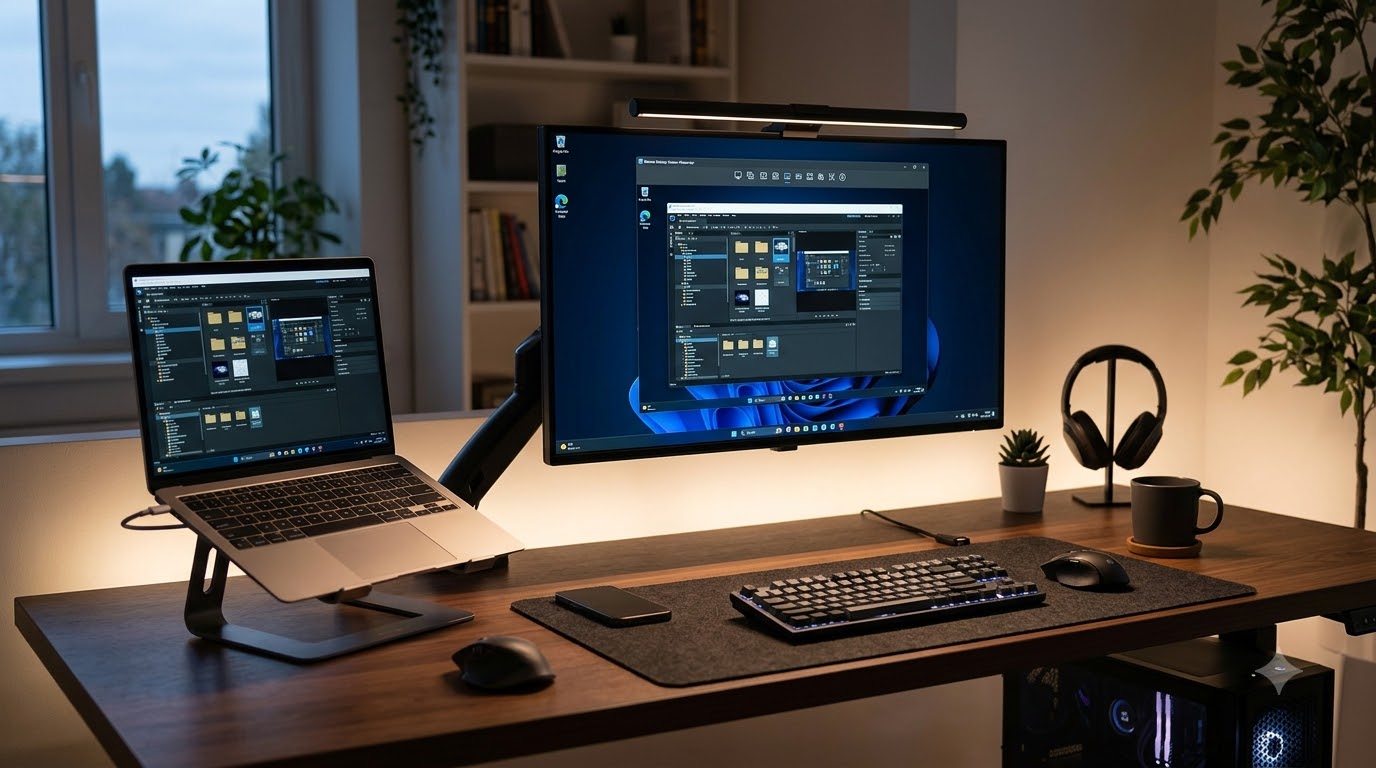
Tính năng hỗ trợ từ xa giúp người dùng chia sẻ quyền truy cập phiên làm việc khi cần trợ giúp.
Phân biệt Access my computer và Provide Support
Trên trang Chrome Remote Desktop, bạn có thể gặp hai lựa chọn là Access my computer và Provide Support. Một số giao diện cũng sử dụng nhãn Share my screen cho chức năng chia sẻ màn hình.
Hai chế độ đều phục vụ việc truy cập máy tính từ xa nhưng có cách xác thực và mục đích khác nhau.
| Tiêu chí | Access my computer | Provide Support |
|---|---|---|
| Mục đích | Truy cập máy tính cá nhân đã đăng ký | Hỗ trợ hoặc nhận hỗ trợ từ người khác |
| Trang sử dụng | remotedesktop.google.com/access | remotedesktop.google.com/support |
| Xác thực | Tài khoản Google phù hợp và mã PIN | Mã hỗ trợ dùng một lần |
| Xác nhận kết nối | Nhập PIN của máy tính đã đăng ký | Chủ máy chấp thuận chia sẻ |
| Kết thúc | Ngắt phiên điều khiển | Chọn Ngừng chia sẻ |
Nếu thường xuyên cần sử dụng máy tính tại nhà khi đang đi công tác, Access my computer sẽ phù hợp hơn vì bạn có thể kết nối lại với thiết bị đã đăng ký.
Ngược lại, nếu cần giúp người thân thao tác trên máy tính trong một lần, Provide Support sẽ phù hợp hơn. Người được hỗ trợ chủ động tạo mã và quyết định có cho phép kết nối hay không.
Bạn cần phân biệt rõ hai loại mã. Mã PIN Chrome Remote Desktop được thiết lập cho máy tính có quyền truy cập thường xuyên, còn mã hỗ trợ chỉ sử dụng được một lần.
Cách tạo và sử dụng mã truy cập hỗ trợ một lần
Để hỗ trợ người khác, cả hai bên cần truy cập trang hỗ trợ của Chrome Remote Desktop. Người cần giúp đỡ sẽ tạo mã truy cập, còn người hỗ trợ sử dụng mã đó để gửi yêu cầu kết nối.
Trên máy tính cần được hỗ trợ:
- Mở Chrome và truy cập remotedesktop.google.com/support.
- Tìm phần Yêu cầu hỗ trợ hoặc Get Support.
- Cài đặt thành phần hỗ trợ nếu giao diện yêu cầu.
- Nhấn Tạo mã để nhận mã truy cập tạm thời.
- Gửi mã vừa tạo cho người mà bạn tin tưởng.
Trên máy tính của người hỗ trợ:
- Truy cập trang hỗ trợ Chrome Remote Desktop.
- Tìm phần Cung cấp hỗ trợ hoặc Give Support.
- Nhập mã truy cập do chủ máy cung cấp.
- Nhấn Kết nối để gửi yêu cầu điều khiển.
- Đợi người cần hỗ trợ xác nhận chia sẻ máy tính.
Ví dụ, khi người thân cần giúp chỉnh một cài đặt trên máy tính Windows, họ có thể tạo mã hỗ trợ và gửi riêng cho bạn. Sau khi nhập mã, bạn vẫn phải đợi họ đồng ý thì mới có thể điều khiển máy tính.
Mỗi mã hỗ trợ chỉ dùng được một lần. Nếu muốn thiết lập một phiên hỗ trợ mới sau khi mã không còn hiệu lực, người cần hỗ trợ phải tạo mã khác.
Xác nhận quyền điều khiển và kết thúc phiên hỗ trợ
Khi người hỗ trợ nhập mã và gửi yêu cầu, trên máy tính được hỗ trợ sẽ xuất hiện thông báo xác nhận. Chủ máy cần kiểm tra thông tin người yêu cầu kết nối trước khi cho phép truy cập.
Quy trình xác nhận gồm các thao tác sau:
- Kiểm tra địa chỉ email hoặc thông tin nhận diện hiển thị trong yêu cầu kết nối.
- Đối chiếu với người mà bạn đã chủ động nhờ hỗ trợ.
- Nhấn Chia sẻ nếu thông tin chính xác.
- Theo dõi những thao tác đang được thực hiện trên máy tính.
- Chọn Ngừng chia sẻ khi công việc hoàn tất.
Trong thời gian chia sẻ, người được cấp quyền có thể thao tác trên các ứng dụng và truy cập những thông tin đang có trên máy tính. Vì vậy, bạn không nên cấp quyền cho người chưa xác minh được danh tính.
Nếu phiên hỗ trợ kéo dài, Chrome Remote Desktop yêu cầu người chia sẻ xác nhận tiếp tục sau mỗi 30 phút. Đây là bước kiểm soát quyền truy cập, không có nghĩa phiên hỗ trợ bắt buộc kết thúc sau 30 phút.
Chủ máy có thể dừng chia sẻ bất cứ lúc nào. Khi phiên kết thúc, mã hỗ trợ đã sử dụng không thể được dùng lại để tự động truy cập máy tính.
Với người dùng Windows, Quick Assist trên Windows cũng là một lựa chọn hỗ trợ máy tính từ xa khi cần người khác giúp xử lý sự cố.
Cách ngắt kết nối và bảo vệ máy tính khi sử dụng Chrome Remote Desktop
Sau khi hoàn tất công việc, bạn nên chủ động kết thúc phiên điều khiển máy tính từ xa. Nếu không còn nhu cầu truy cập thường xuyên, hãy tắt quyền truy cập trên máy tính đã đăng ký để hạn chế những kết nối ngoài ý muốn.
Kết thúc phiên khi hoàn tất và chỉ chia sẻ mã truy cập với người đáng tin cậy.
Ngắt phiên điều khiển và dừng chia sẻ màn hình
Ngắt kết nối Chrome Remote Desktop có thể thực hiện ngay trên cửa sổ đang điều khiển. Cách kết thúc sẽ phụ thuộc vào chế độ bạn đang sử dụng.
Với chế độ truy cập máy tính cá nhân:
- Hoàn tất và lưu công việc đang thực hiện trên máy tính đích.
- Mở thanh tùy chọn trong cửa sổ điều khiển nếu cần.
- Chọn Ngắt kết nối hoặc đóng thẻ Chrome Remote Desktop.
- Kiểm tra phiên truy cập đã kết thúc.
Với chế độ hỗ trợ người khác:
- Người hỗ trợ thông báo khi đã hoàn thành công việc.
- Chủ máy chọn Ngừng chia sẻ trên thiết bị được hỗ trợ.
- Xác nhận phiên chia sẻ đã dừng.
Có một điểm quan trọng bạn cần phân biệt. Việc đóng cửa sổ điều khiển chỉ kết thúc phiên kết nối đang hoạt động. Nếu máy tính vẫn được thiết lập quyền truy cập thường xuyên, bạn vẫn có thể kết nối lại khi thiết bị sẵn sàng và thông tin xác thực hợp lệ.
Điều này thuận tiện khi cần làm việc từ xa nhiều lần. Tuy nhiên, với máy tính không còn sử dụng hoặc thiết bị đã chuyển cho người khác, bạn nên vô hiệu hóa quyền truy cập thay vì chỉ ngắt phiên.
Cách tắt quyền truy cập Chrome Remote Desktop khi không sử dụng
Nếu không muốn máy tính tiếp tục nhận kết nối từ xa, bạn có thể tắt chức năng này trong phần quản lý thiết bị.
- Mở Chrome trên máy tính đã được thiết lập quyền truy cập.
- Truy cập remotedesktop.google.com/access.
- Đăng nhập tài khoản Google đã dùng để đăng ký máy tính.
- Tìm thiết bị cần quản lý trong danh sách.
- Chọn tùy chọn tắt hoặc xóa quyền truy cập từ xa của máy tính tương ứng.
- Xác nhận thao tác theo hướng dẫn trên màn hình.
Sau khi quyền truy cập bị vô hiệu hóa, máy tính sẽ không còn tiếp nhận kết nối thường xuyên thông qua cấu hình đã đăng ký trước đó.
Ví dụ, nếu từng sử dụng Chrome Remote Desktop trên máy tính cũ và sau đó chuyển sang thiết bị mới, bạn nên tắt quyền truy cập trên máy cũ trước khi bàn giao.
Nếu không còn sử dụng công cụ, bạn cũng có thể gỡ thành phần Chrome Remote Desktop Host thông qua chức năng quản lý ứng dụng của hệ điều hành.
Việc tắt quyền truy cập khác với đăng xuất tài khoản Google khỏi trình duyệt. Bạn cần kiểm tra trạng thái thiết bị trong Chrome Remote Desktop để bảo đảm máy tính không còn được cấu hình nhận kết nối theo cách cũ.
Những lưu ý để điều khiển máy tính từ xa an toàn
Chrome Remote Desktop sử dụng kết nối được mã hóa để bảo vệ dữ liệu trong quá trình truy cập. Tuy nhiên, mức độ an toàn vẫn phụ thuộc vào cách bạn quản lý tài khoản, mã PIN và quyền điều khiển.
Để hạn chế rủi ro, bạn nên duy trì những thói quen sau:
- Giữ bí mật mã PIN: Không gửi PIN cho người lạ hoặc đăng công khai trong tin nhắn nhóm.
- Bảo vệ tài khoản Google: Sử dụng mật khẩu mạnh và bật xác minh hai bước khi có thể.
- Kiểm tra người hỗ trợ: Xác nhận danh tính trước khi cung cấp mã truy cập hoặc chấp thuận chia sẻ.
- Theo dõi phiên hỗ trợ: Quan sát những thao tác đang diễn ra và ngắt kết nối nếu thấy hoạt động bất thường.
- Kết thúc phiên sau khi dùng: Chủ động đóng kết nối khi hoàn thành công việc.
- Thu hồi quyền không còn cần thiết: Tắt truy cập từ xa trên thiết bị cũ hoặc máy tính đã bàn giao.
Đặc biệt, không nên tin những người bất ngờ liên hệ và tự nhận là nhân viên kỹ thuật, thông báo máy tính bị lỗi rồi yêu cầu bạn cấp quyền điều khiển từ xa.
Khi đã được cấp quyền, họ có thể truy cập ứng dụng, tài liệu hoặc những thông tin cá nhân đang lưu trên thiết bị. Việc kết nối được mã hóa không thể ngăn chặn hành động của một người mà chính bạn đã cho phép điều khiển.
Trong trường hợp dùng máy tính công cộng hoặc thiết bị của người khác để truy cập máy tính cá nhân, hãy ngắt phiên và đăng xuất tài khoản Google sau khi sử dụng. Tránh lưu thông tin đăng nhập trên những thiết bị không thuộc quyền quản lý của mình.
Đối với công việc cần truy cập từ xa thường xuyên, bạn nên kiểm tra định kỳ danh sách máy tính đã đăng ký. Những thiết bị không còn sử dụng cần được loại bỏ để việc quản lý quyền truy cập đơn giản và an toàn hơn.
Với các bước cài đặt, thiết lập mã PIN và kết nối bằng tài khoản Google, bạn đã có thể truy cập và điều khiển máy tính từ xa mà không cần ngồi trực tiếp trước thiết bị. Hãy chọn chế độ truy cập cá nhân khi sử dụng máy tính của mình hoặc chế độ hỗ trợ tạm thời khi cần giúp người khác. Thế Giới Công Cụ Hỗ Trợ khuyên bạn luôn ngắt kết nối sau khi hoàn thành công việc và thu hồi quyền truy cập khi không còn cần thiết. Nếu Chrome Remote Desktop chưa đáp ứng nhu cầu sử dụng, bạn có thể tham khảo thêm các phần mềm điều khiển máy tính từ xa để lựa chọn giải pháp phù hợp hơn.