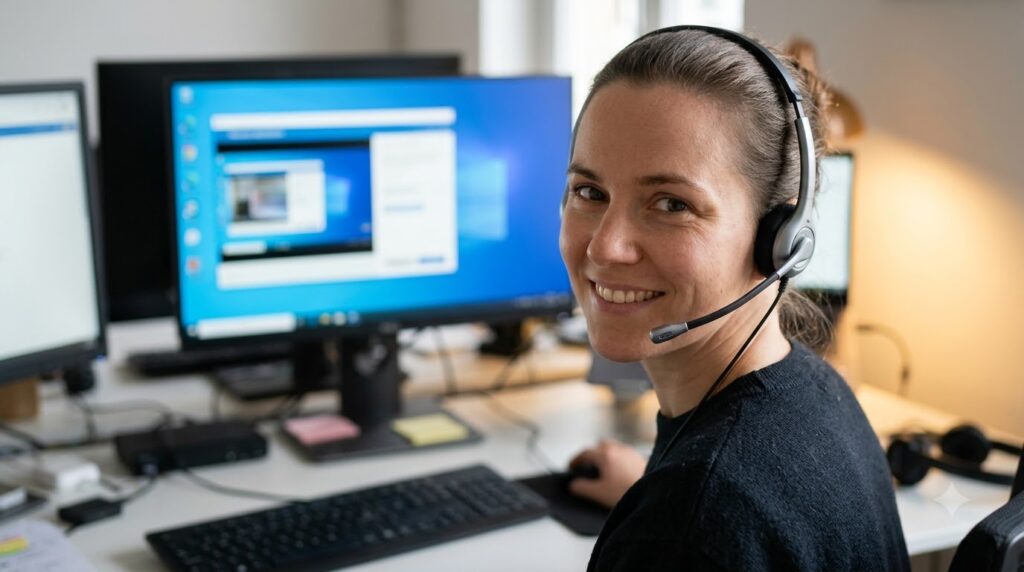
Để dùng Quick Assist điều khiển máy tính Windows từ xa, hai bên mở ứng dụng, người hỗ trợ chọn Help someone để tạo mã, còn người nhận nhập mã vào Get help, nhấn Submit rồi Allow để chia sẻ màn hình. Quick Assist là công cụ hỗ trợ từ xa của Microsoft trên Windows 10 và 11. Muốn thao tác chuột và bàn phím, người hỗ trợ cần chọn Request control và được người nhận chấp thuận riêng. Trong hướng dẫn của Thế Giới Công Cụ Hỗ Trợ, bạn cũng sẽ biết cách thu hồi quyền điều khiển và kết thúc phiên an toàn.
Cần chuẩn bị gì trước khi sử dụng Quick Assist?
Trước khi thực hiện cách dùng Quick Assist, bạn cần kiểm tra ứng dụng, kết nối Internet và tài khoản đăng nhập. Việc chuẩn bị đầy đủ giúp hai máy tính kết nối thuận lợi và hạn chế gián đoạn khi đang hỗ trợ.
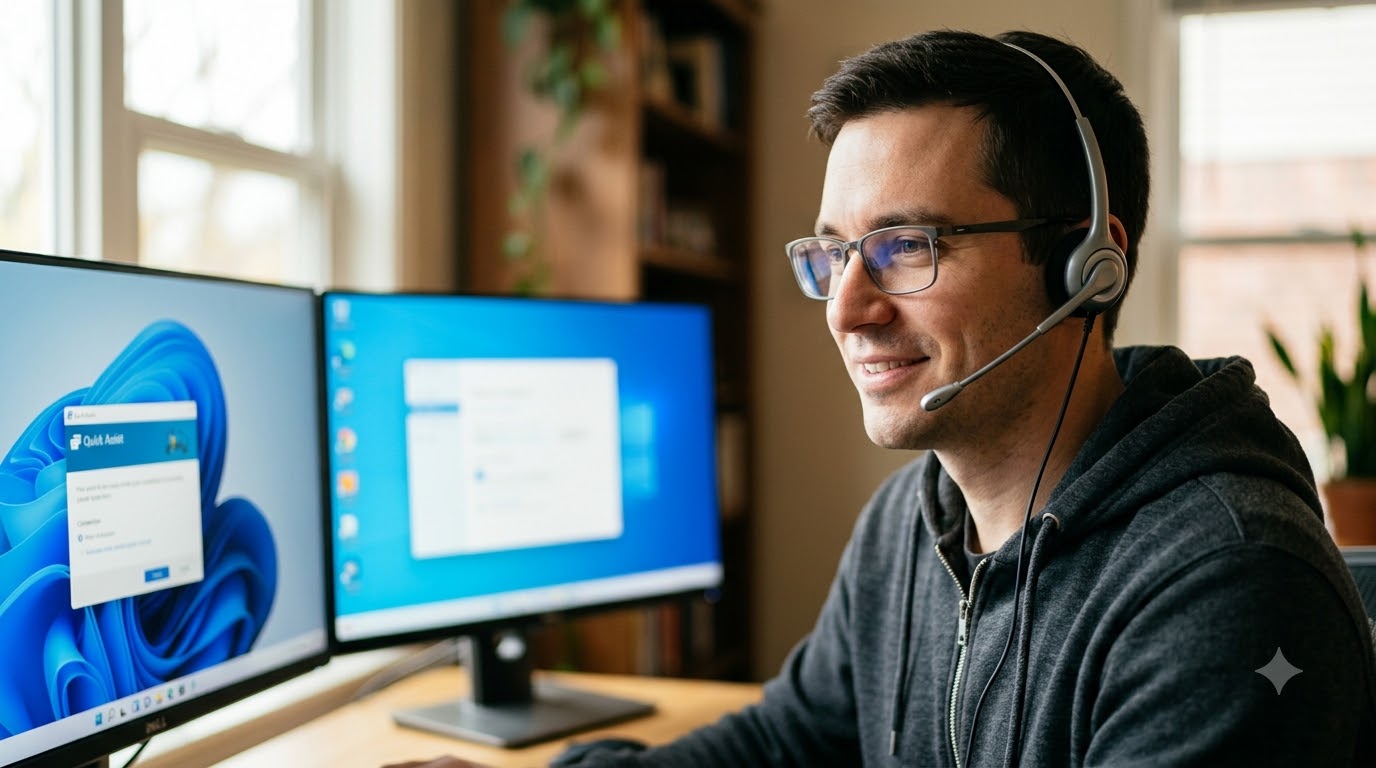
Hai máy tính cần chạy Windows, có Internet và cài Quick Assist để bắt đầu phiên hỗ trợ.
Quick Assist, còn có tên Hỗ trợ Nhanh, là công cụ miễn phí của Microsoft dành cho nhu cầu hỗ trợ máy tính từ xa thông thường. Ứng dụng hoạt động trên Windows 10 và Windows 11, cho phép người khác xem màn hình hoặc thao tác trên máy tính khi được bạn cho phép.
Các điều kiện cần thiết được chia theo vai trò như sau:
| Điều kiện | Người hỗ trợ | Người nhận hỗ trợ |
|---|---|---|
| Hệ điều hành | Windows 10 hoặc Windows 11 | Windows 10 hoặc Windows 11 |
| Ứng dụng | Cần có Quick Assist | Cần có Quick Assist |
| Internet | Cần kết nối Internet | Cần kết nối Internet |
| Tài khoản Microsoft | Phải đăng nhập bằng Microsoft Account hoặc Microsoft Entra ID | Không bắt buộc đăng nhập |
| Kết nối mạng | Truy cập được dịch vụ Microsoft qua HTTPS cổng 443 | Truy cập được dịch vụ Microsoft qua HTTPS cổng 443 |
Điểm thuận tiện là hai máy tính không cần kết nối cùng một mạng Wi-Fi. Chẳng hạn, bạn có thể ngồi tại văn phòng và hỗ trợ người thân đang sử dụng máy tính ở nhà. Chỉ cần cả hai thiết bị có Internet và truy cập được dịch vụ cần thiết, Quick Assist có thể thiết lập phiên hỗ trợ.
Nếu đang sử dụng Quick Assist trên Windows 11, bạn có thể tìm ứng dụng ngay trong Start hoặc Windows Search. Với Windows 10, thao tác tương tự. Một cách nhanh hơn trên cả hai hệ điều hành là nhấn tổ hợp phím Ctrl + Windows + Q.
Trường hợp máy tính chưa có ứng dụng, bạn mở Microsoft Store, tìm Quick Assist và chọn Get hoặc Install để cài đặt. Sau khi hoàn tất, ứng dụng sẽ xuất hiện trong danh sách chương trình và có thể mở trực tiếp.
Bạn cũng nên thống nhất trước ai là người hỗ trợ và ai là người cần trợ giúp. Người hỗ trợ sẽ tạo mã kết nối, còn người nhận nhập mã và quyết định có cho phép chia sẻ màn hình hay không.
Một lưu ý nhỏ là Quick Assist trên macOS chỉ khả dụng trong các phiên làm việc với Microsoft Support, không hỗ trợ kết nối thông thường giữa hai người dùng như trên Windows.
Bước 1. Mở Quick Assist và tạo mã kết nối trên máy người hỗ trợ
Để bắt đầu sử dụng Quick Assist điều khiển máy tính từ xa, hai bên cần mở ứng dụng. Sau đó, người hỗ trợ đăng nhập và tạo mã bảo mật để người nhận sử dụng.
Mở Quick Assist trên cả hai máy tính Windows
Trước tiên, bạn hãy mở Quick Assist trên máy tính của mình. Có ba cách thông dụng:
- Cách 1: Nhấn phím Windows, nhập Quick Assist vào thanh tìm kiếm rồi chọn ứng dụng trong kết quả hiển thị.
- Cách 2: Nhấn đồng thời Ctrl + Windows + Q để mở nhanh Quick Assist.
- Cách 3: Mở Start, tìm Quick Assist trong danh sách ứng dụng. Trên một số bản Windows 10, công cụ nằm trong Windows Accessories.
Người cần được hỗ trợ cũng thực hiện tương tự trên máy tính của họ. Khi ứng dụng mở thành công, màn hình sẽ hiển thị những khu vực tương ứng với từng vai trò.
Bạn cần phân biệt hai lựa chọn quan trọng:
- Help someone: Dành cho người muốn hỗ trợ máy tính của người khác.
- Get help: Dành cho người đang cần nhận sự trợ giúp.
Ví dụ, bạn muốn sửa lỗi Word trên máy tính của bố mẹ. Bạn sẽ chọn Help someone trên máy của mình, còn bố mẹ chọn khu vực Get help để nhập mã kết nối.
Nếu cả hai cùng chọn Help someone, quá trình ghép nối sẽ không diễn ra đúng cách. Vì vậy, hãy xác định vai trò trước khi tiếp tục.
Người hỗ trợ đăng nhập và lấy mã bảo mật Quick Assist
Trên máy tính của người hỗ trợ, bạn thực hiện lần lượt các thao tác sau:
- Mở Quick Assist và chọn Help someone.
- Đăng nhập bằng tài khoản Microsoft cá nhân hoặc tài khoản Microsoft Entra ID nếu ứng dụng yêu cầu.
- Chờ Quick Assist xác thực tài khoản và tạo mã bảo mật.
- Ghi lại mã gồm 6 chữ số đang hiển thị trên màn hình.
- Gửi mã cho người cần trợ giúp qua cuộc gọi, tin nhắn riêng hoặc phương thức liên lạc đáng tin cậy.
Sau khi đăng nhập thành công, ứng dụng sẽ hiển thị mã dùng để thiết lập phiên hỗ trợ. Bạn không cần tạo mật khẩu riêng hoặc thay đổi thiết lập Windows để lấy mã này.
Mã kết nối Quick Assist chỉ có hiệu lực trong một khoảng thời gian nhất định. Vì vậy, người nhận nên nhập mã ngay sau khi được cung cấp thay vì để quá lâu.
Nếu ứng dụng thông báo mã không còn hiệu lực, bạn cần tạo mã mới. Không nên tiếp tục thử một mã đã hết hạn vì mã đó không thể dùng để bắt đầu phiên kết nối.
Trong lúc chờ người nhận nhập mã, bạn nên giữ Quick Assist đang mở. Nếu đóng ứng dụng hoặc hủy quá trình kết nối, hai bên có thể phải thực hiện lại từ đầu.
Bước 2. Nhập mã Quick Assist và cho phép chia sẻ màn hình
Khi người hỗ trợ đã gửi mã, thao tác tiếp theo được thực hiện trên máy tính cần trợ giúp. Đây là bước giúp hai thiết bị kết nối và bắt đầu chia sẻ màn hình bằng Quick Assist.
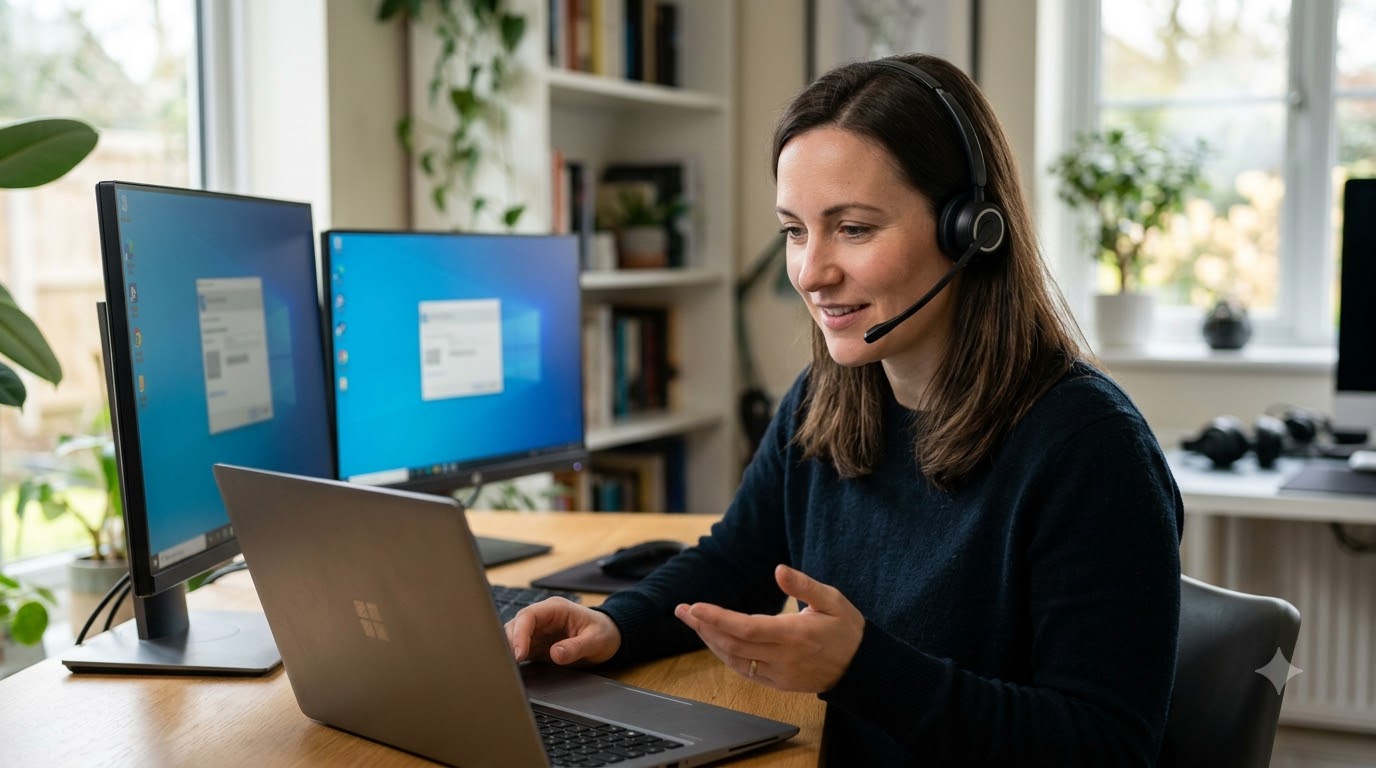
Người nhận nhập mã do người hỗ trợ cung cấp, sau đó kiểm tra yêu cầu trước khi cho phép chia sẻ màn hình.
Người nhận nhập mã bảo mật và chọn Submit
Trên máy tính đang cần hỗ trợ, bạn mở Quick Assist và tìm khu vực Get help. Tại đây, ứng dụng cung cấp ô nhập mã do người hỗ trợ gửi đến.
Để kết nối, bạn thực hiện theo thứ tự:
- Tìm ô có tên Security code from assistant.
- Nhập chính xác 6 chữ số được người hỗ trợ cung cấp.
- Kiểm tra lại mã để tránh nhầm lẫn giữa các chữ số.
- Nhấn Submit hoặc Gửi để xác nhận.
- Chờ Quick Assist xử lý yêu cầu và hiển thị bước chấp thuận kết nối.
Trên một số phiên bản Quick Assist cũ, nút xác nhận có thể được ghi là Share screen. Đây là khác biệt về tên nút giữa các giao diện, không phải một thao tác bổ sung mà bạn luôn phải thực hiện.
Với giao diện hiện hành, bạn nên tìm Submit hoặc Gửi sau khi nhập mã.
Nếu mã được nhập đúng nhưng xuất hiện thông báo hết hạn, hãy liên hệ người hỗ trợ để lấy mã mới. Bạn chỉ cần nhập lại mã mới và tiếp tục quy trình, không phải thay đổi tài khoản hoặc cài đặt lại ứng dụng.
Chọn Allow để chia sẻ màn hình máy tính
Sau khi gửi mã thành công, Quick Assist sẽ hiển thị yêu cầu cho phép người hỗ trợ xem màn hình máy tính.
Trước khi đồng ý, bạn cần kiểm tra thông tin người đang yêu cầu kết nối. Hãy chắc chắn đó là người mà bạn đã chủ động liên hệ để nhận trợ giúp.
Nếu thông tin chính xác, bạn thực hiện như sau:
- Đọc nội dung yêu cầu chia sẻ màn hình trên Quick Assist.
- Kiểm tra danh tính người hỗ trợ hiển thị trong ứng dụng.
- Nhấn Allow hoặc Cho phép để chấp thuận.
- Chờ phiên kết nối được thiết lập hoàn tất.
Khi kết nối thành công, người hỗ trợ sẽ nhìn thấy nội dung màn hình trên máy tính của bạn. Họ có thể quan sát cửa sổ đang mở, thông báo lỗi hoặc các thao tác bạn thực hiện.
Chẳng hạn, nếu bạn gặp lỗi không mở được tài liệu Excel, người hỗ trợ có thể nhìn thấy thông báo trên màn hình và hướng dẫn bạn xử lý từng bước.
Tuy nhiên, cho phép xem màn hình không đồng nghĩa với cấp quyền điều khiển. Ở trạng thái này, người hỗ trợ chỉ quan sát và hướng dẫn, chưa được tự do sử dụng chuột hoặc bàn phím của bạn.
Nếu chỉ cần giải thích cách thực hiện một thao tác đơn giản, bạn hoàn toàn có thể duy trì chế độ xem màn hình mà không cấp thêm quyền.
Bước 3. Cấp quyền điều khiển máy tính từ xa bằng Quick Assist
Sau khi chia sẻ màn hình thành công, bạn có thể cho phép người hỗ trợ thao tác trực tiếp trên máy tính. Quyền điều khiển được yêu cầu riêng và chỉ có hiệu lực khi người nhận đồng ý.

Người nhận có thể cấp quyền điều khiển để người hỗ trợ thao tác trên máy tính trong phiên kết nối.
Người hỗ trợ chọn Request control để yêu cầu điều khiển
Trong cửa sổ Quick Assist trên máy người hỗ trợ, bạn sẽ thấy thanh công cụ dành cho phiên kết nối. Tại đây có lựa chọn Request control, dùng để gửi yêu cầu điều khiển máy tính từ xa.
Quy trình thực hiện gồm các bước:
- Đảm bảo phiên chia sẻ màn hình đang hoạt động.
- Quan sát màn hình máy nhận để xác định vấn đề cần xử lý.
- Chọn Request control trên thanh công cụ Quick Assist.
- Thông báo cho người nhận rằng máy tính của họ sắp xuất hiện yêu cầu cấp quyền.
- Chờ người nhận quyết định chấp thuận hoặc từ chối.
Ví dụ, người nhận không biết cách thay đổi một thiết lập trong Windows. Thay vì hướng dẫn họ tìm từng mục, người hỗ trợ có thể xin quyền điều khiển để trực tiếp thực hiện thao tác.
Trong thời gian chờ xác nhận, bạn chưa thể điều khiển máy nhận. Việc chọn Request control chỉ tạo yêu cầu, không tự động trao quyền truy cập bàn phím và chuột.
Người nhận chọn Allow để cấp quyền điều khiển
Trên máy tính được hỗ trợ, Quick Assist sẽ hiển thị thông báo cho biết người bên kia muốn điều khiển thiết bị.
Bạn có hai lựa chọn:
- Allow: Đồng ý cho người hỗ trợ sử dụng chuột và bàn phím trên máy tính của mình.
- Deny: Từ chối quyền điều khiển và tiếp tục phiên hỗ trợ ở chế độ xem màn hình.
Nếu đồng ý, hãy chọn Allow và chờ ứng dụng chuyển sang trạng thái cho phép điều khiển.
Sau khi được cấp quyền, người hỗ trợ có thể di chuyển con trỏ chuột, nhấp vào các mục, nhập văn bản và thực hiện những thao tác thông thường trên máy tính nhận hỗ trợ.
Chẳng hạn, họ có thể mở Settings, kiểm tra thiết lập ứng dụng hoặc hướng dẫn bạn chỉnh sửa một tùy chọn đang gây lỗi.
Người hỗ trợ cũng có thể sử dụng một số công cụ có sẵn như đánh dấu vị trí trên màn hình hoặc trao đổi qua khung trò chuyện, tùy giao diện ứng dụng.
Mặc dù vậy, điều khiển máy tính bằng Quick Assist không có nghĩa là người hỗ trợ được tự động vượt qua mọi yêu cầu bảo mật của Windows.
Một số hộp thoại yêu cầu quyền quản trị hoặc xác nhận User Account Control vẫn có thể cần người đang sử dụng máy tính thao tác trực tiếp.
Chúng tôi khuyên bạn chỉ chấp thuận quyền điều khiển khi thực sự cần người khác xử lý vấn đề. Nếu có thể làm theo hướng dẫn bằng lời nói, chế độ chỉ xem màn hình thường đã đủ.
Bước 4. Thu hồi quyền điều khiển và kết thúc phiên Quick Assist
Sau khi hoàn thành công việc, bạn cần quyết định tiếp tục chia sẻ màn hình hay ngắt kết nối hoàn toàn. Quick Assist cung cấp các lựa chọn riêng để kiểm soát hai trạng thái này.
Dùng Cancel control để thu hồi quyền điều khiển
Nếu không muốn người hỗ trợ tiếp tục sử dụng chuột và bàn phím trên máy tính, bạn có thể chọn Cancel control trong cửa sổ Quick Assist.
Cách thực hiện khá đơn giản:
- Quan sát thanh điều khiển Quick Assist trên máy đang nhận hỗ trợ.
- Tìm lựa chọn Cancel control.
- Nhấp vào nút để hủy quyền điều khiển đang được cấp.
- Kiểm tra rằng người hỗ trợ không còn thao tác trực tiếp được trên máy tính.
Sau khi thu hồi quyền, phiên chia sẻ màn hình vẫn có thể tiếp tục. Người hỗ trợ có thể nhìn thấy màn hình và hướng dẫn bạn thực hiện các thao tác còn lại.
Ví dụ, sau khi người hỗ trợ chỉnh xong một thiết lập Windows, bạn muốn tự kiểm tra kết quả. Lúc này, chọn Cancel control sẽ giúp bạn lấy lại quyền thao tác mà chưa cần ngắt kết nối.
Ở phía người hỗ trợ, lựa chọn Stop control cũng có thể được sử dụng để ngừng điều khiển và quay về trạng thái quan sát màn hình.
Bạn cần nhớ rằng hủy quyền điều khiển không đồng nghĩa với dừng chia sẻ màn hình. Nếu muốn người bên kia không còn nhìn thấy nội dung máy tính, hãy kết thúc phiên hỗ trợ.
Chọn Leave để ngắt kết nối Quick Assist
Khi không cần hỗ trợ nữa, bạn nên sử dụng Leave hoặc Rời đi để kết thúc phiên Quick Assist.
Các bước thực hiện gồm:
- Thông báo cho người còn lại rằng công việc đã hoàn tất.
- Chọn Leave trên cửa sổ Quick Assist.
- Chờ ứng dụng đóng phiên kết nối.
- Kiểm tra trạng thái chia sẻ màn hình đã chấm dứt.
Cả người hỗ trợ và người nhận đều có thể chủ động kết thúc phiên làm việc. Khi một bên rời khỏi phiên, kết nối hỗ trợ hiện tại sẽ chấm dứt.
Sau đó, người hỗ trợ không thể dùng mã đã sử dụng để tự ý khôi phục quyền truy cập vào máy tính của bạn.
Nếu sau này cần được hỗ trợ lần nữa, hai bên phải thiết lập một phiên kết nối mới bằng mã bảo mật mới và thực hiện lại các bước chấp thuận cần thiết.
Trước khi tiếp tục đăng nhập tài khoản cá nhân hoặc mở tài liệu riêng tư, bạn nên kiểm tra cửa sổ Quick Assist để chắc chắn phiên chia sẻ đã thực sự kết thúc.
Làm gì khi Quick Assist không kết nối được?
Trong quá trình sử dụng, đôi khi Quick Assist không hoạt động như mong muốn. Nguyên nhân có thể đến từ kết nối Internet, mã bảo mật hoặc yêu cầu cấp quyền chưa được chấp thuận.
Kiểm tra mã đã hết hạn, kết nối Internet, phiên bản ứng dụng và khả năng truy cập dịch vụ Microsoft.
Trước tiên, bạn hãy xác định tình huống đang gặp phải và thử những cách kiểm tra cơ bản dưới đây.
| Tình huống | Cách xử lý nhanh |
|---|---|
| Không tìm thấy Quick Assist | Mở Microsoft Store, tìm Quick Assist và cài đặt ứng dụng nếu chưa có. |
| Nhập mã nhưng không kết nối được | Kiểm tra 6 chữ số đã nhập. Nếu mã hết hạn, yêu cầu người hỗ trợ tạo mã mới. |
| Người hỗ trợ không thấy màn hình | Kiểm tra người nhận đã chọn Allow để chấp thuận chia sẻ màn hình hay chưa. |
| Không điều khiển được chuột và bàn phím | Người hỗ trợ chọn Request control và chờ người nhận đồng ý cấp quyền. |
| Ứng dụng không mở được | Kiểm tra phiên bản Quick Assist và thành phần Microsoft Edge WebView2. |
| Không kết nối được trên mạng công ty | Kiểm tra Internet và khả năng truy cập dịch vụ Microsoft qua HTTPS cổng 443. |
| Không cài được ứng dụng từ Microsoft Store | Kiểm tra cập nhật Windows hoặc liên hệ quản trị viên nếu máy tính thuộc cơ quan. |
Đối với lỗi kết nối, bạn nên kiểm tra Internet trên cả hai thiết bị trước. Hãy thử truy cập một trang web thông thường để xem đường truyền có hoạt động ổn định hay không.
Nếu Internet vẫn bình thường, hãy kiểm tra mã bảo mật và trạng thái chấp thuận của người nhận. Đây là những bước cần hoàn tất trước khi người hỗ trợ có thể nhìn thấy màn hình.
Trường hợp mã Quick Assist hết hạn, người hỗ trợ chỉ cần tạo mã mới và gửi lại. Mã đã hết hiệu lực không thể tiếp tục sử dụng cho phiên kết nối mới.
Với máy tính sử dụng mạng cơ quan, chính sách tường lửa có thể ảnh hưởng đến kết nối. Quick Assist cần truy cập dịch vụ Microsoft qua HTTPS cổng 443. Nếu nghi ngờ mạng đang chặn kết nối, bạn nên liên hệ người quản trị hệ thống để kiểm tra.
Ngoài ra, Microsoft Edge WebView2 là thành phần cần thiết cho ứng dụng Quick Assist hiện đại. Nếu chương trình không khởi chạy, bạn có thể kiểm tra sự hiện diện và tình trạng hoạt động của thành phần này.
Nếu đã kiểm tra những điều kiện cơ bản mà kết nối vẫn thất bại, bạn không nên tự ý tắt tường lửa hoặc thay đổi hàng loạt thiết lập bảo mật của Windows khi chưa xác định được nguyên nhân.
Những lưu ý bảo mật khi sử dụng Quick Assist để điều khiển máy tính
Quick Assist cho phép người khác xem nội dung màn hình và điều khiển máy tính khi được cấp quyền. Vì vậy, bạn cần kiểm soát người được kết nối và những thông tin đang hiển thị trong suốt phiên hỗ trợ.
Nếu băn khoăn Quick Assist có an toàn không, điều quan trọng là chỉ cấp quyền cho người đã xác minh danh tính và chủ động kết thúc phiên khi không còn nhu cầu.
Chúng tôi khuyên bạn thực hiện những biện pháp sau:
- Xác minh danh tính người hỗ trợ: Chỉ chấp thuận kết nối với người thân, bạn bè hoặc nhân viên kỹ thuật mà bạn đã liên hệ và xác nhận trước đó.
- Không công khai mã bảo mật: Chỉ gửi mã qua kênh liên lạc riêng cho đúng người cần kết nối.
- Đóng các cửa sổ nhạy cảm: Trước khi chia sẻ màn hình, hãy đóng ứng dụng ngân hàng, email cá nhân, tài liệu nội bộ và những nội dung không liên quan.
- Không tiết lộ mật khẩu: Người hỗ trợ không cần biết mật khẩu tài khoản Microsoft, mã OTP hoặc thông tin ngân hàng của bạn để thiết lập Quick Assist.
- Chỉ cấp quyền điều khiển khi cần: Nếu người hỗ trợ chỉ cần quan sát và hướng dẫn, bạn không nhất thiết phải chọn Allow cho yêu cầu Request control.
- Theo dõi quá trình hỗ trợ: Quan sát các thao tác đang diễn ra trên máy tính và hỏi lại nếu có hành động mà bạn chưa hiểu hoặc chưa đồng ý.
- Chủ động ngắt kết nối: Chọn Cancel control để thu hồi quyền điều khiển hoặc Leave để kết thúc toàn bộ phiên khi phát hiện dấu hiệu bất thường.
Bạn cũng cần cảnh giác với những cuộc gọi hoặc tin nhắn bất ngờ từ người tự xưng là nhân viên hỗ trợ kỹ thuật. Kẻ gian có thể lợi dụng Quick Assist để thuyết phục người dùng cấp quyền truy cập, sau đó tìm cách lấy thông tin hoặc thực hiện thao tác trái phép.
Ví dụ, nếu một người lạ gọi điện thông báo máy tính của bạn đang nhiễm virus và yêu cầu mở Quick Assist ngay lập tức, bạn không nên làm theo khi chưa xác minh được danh tính và mục đích hỗ trợ.
Ngay cả khi phiên kết nối được thiết lập thành công, bạn vẫn có quyền từ chối yêu cầu điều khiển. Nếu chỉ muốn được hướng dẫn sửa lỗi, hãy giữ chế độ xem màn hình để tự thực hiện các bước trên thiết bị.
Trong trường hợp phát hiện người hỗ trợ mở tài liệu riêng tư, truy cập thông tin tài chính hoặc thực hiện những hành động ngoài phạm vi đã thống nhất, hãy kết thúc phiên ngay.
Cuối cùng, sau khi ngắt kết nối, bạn nên kiểm tra lại những thay đổi đã được thực hiện trên máy tính. Việc này đặc biệt cần thiết nếu người hỗ trợ vừa chỉnh sửa cài đặt hệ thống, cài thêm ứng dụng hoặc thay đổi cấu hình bảo mật.
Quick Assist giúp bạn hỗ trợ máy tính Windows từ xa thông qua quy trình tạo mã, nhập mã và chấp thuận chia sẻ màn hình. Khi cần điều khiển trực tiếp, người hỗ trợ phải được cấp quyền riêng, còn người nhận có thể thu hồi quyền hoặc kết thúc phiên bất cứ lúc nào. Tại Thế Giới Công Cụ Hỗ Trợ, sau khi nắm rõ cách dùng quick assist, bạn có thể tìm hiểu thêm về phần mềm điều khiển máy tính từ xa để lựa chọn công cụ phù hợp với nhu cầu.